ファイルメニュー
CLIP STUDIO ACTIONの[ファイル]メニューの機能について説明します。
新規
CLIP STUDIO ACTIONのプロジェクトファイル(拡張子:capj)を新規作成します。
開く
CLIP STUDIO ACTIONのプロジェクトファイル(拡張子:capj)を開きます。
メニューをクリックすると、[ファイルを開く]ダイアログが表示されます。開きたいファイルを選択し、[開く]をクリックすると、CLIP STUDIO ACTIONにプロジェクトが読み込まれます。
保存
CLIP STUDIO ACTIONのプロジェクトファイル(拡張子:capj)を同じファイルに上書き保存します。初回保存時のみ、ファイル名や保存場所をダイアログで設定します。
別名で保存
編集中のファイルを、以前保存した同ファイルとは別のファイルとして、別名で保存します。
モデルを追加
[ステージ]ビューに3Dキャラクター素材を追加します。
メニューをクリックすると、[ファイルを開く]ダイアログが開きます。3Dキャラクター素材(拡張子:c2fr)を指定します。[タイムライン]ビューと[ステージ]ビューに3Dキャラクター素材が追加されます。
|
|
・ 3Dキャラクター素材(拡張子:c2fr)は、CLIP STUDIO COORDINATEで作成された3D素材です。
・ CLIP STUDIO COORDINATEで作成された、3D背景素材(拡張子:c2fr)も読み込めます。ただし、角度・位置などは変更できません。
・ 3Dキャラクター素材・3D背景素材(拡張子:c2fr)を、[ステージ]ビューにドラッグ&ドロップしても、3Dキャラクター素材・3D背景素材を読み込めます。
|
|
オーディオを読み込み
オーディオトラックを追加できます。
メニューをクリックすると、[ファイルを開く]ダイアログが表示されます。追加したいオーディオファイル(拡張子:wav)を選択し、[開く]をクリックすると、[タイムライン]ビューにオーディオトラックが追加されます。
|
|
・ CLIP STUDIO ACTIONは、8bitまたは16bitで非圧縮のwav形式のオーディオファイルを読み込めます。
・ 読み込めるオーディオトラックは1つです。再度、オーディオトラックを読み込んだ場合は、読み込まれていたオーディオトラックは削除されます。
・ オーディオトラックは、[詳細]ビューで再生開始位置・再生時間などを調整できます。調整方法の詳細については、『オーディオトラックを選択している場合』を参照してください。
・ オーディオファイル(拡張子:wav)を[ステージ]ビューにドラッグ&ドロップしても、オーディオファイルを読み込めます。
|
|
ポーズを読み込み
ポーズファイル(拡張子:pep)を読み込み、編集中の3Dキャラクター素材にポーズをつけます。
|
|
ポーズファイル(拡張子:pep)を、[ステージ]ビューにドラッグ&ドロップしても、ポーズをつけられます。
|
|
ポーズを書き出し
3Dキャラクター素材のポーズを、ポーズファイル(拡張子:pep)として書き出します。
|
|
書き出したポーズファイルは、CLIP STUDIO PAINTやCLIP STUDIO COORDINATEで読み込めます。
|
|
モーションを読み込み
モーションファイルを開きます。
|
読み込めるファイル形式
|
CLIP STUDIO ACTION モーションファイル形式(拡張子:cmt)
BVH・LAM・VMD
|
|
メニューをクリックすると、[ファイルを開く]ダイアログが表示されます。開きたいモーションファイルを選択し、[開く]をクリックすると、[タイムライン]ビューに[クリップ]としてモーションが読み込まれます。
|
|
・ モーションファイルを、[ステージ]ビューにドラッグ&ドロップしても、モーションを読み込めます。
・ [タイムライン]ビューでカメラワークトラックを選択している場合は、CLIP STUDIO ACTION Cameraモーションファイル形式(拡張子:cmtc)を読み込めます。
・ BVH形式のモーションを読み込む場合は、[BVH読み込み設定]ダイアログが表示されます。モーションを作成したアプリケーションによっては、初期設定ポーズの状態で回転の数値が設定されている場合があります。このため、モーションを読み込んだときに、ポーズが正しく表示されない場合があります。この場合、[BVH読み込み設定]ダイアログの[回転していない状態を基準にする]をオンにすると、改善されることがあります。
|
|
モーションを書き出し
[タイムライン]ビューで選択している、[モデルトラック]のモーションを、CLIP STUDIO ACTION モーションファイル形式(拡張子:cmt)として書き出します。[タイムライン]ビューでカメラワークトラックを選択している場合は、CLIP STUDIO ACTION Cameraモーションファイル形式(拡張子:cmtc)で書き出します。
|
|
・ 書き出したモーションファイルは、CLIP STUDIO COORDINATEに読み込めます。
・ [タイムライン]ビューでカメラワークトラックを選択している場合は、CLIP STUDIO ACTION Cameraモーションファイル形式(拡張子:cmtc)を書き出します。
|
|
BVHを書き出し
[タイムライン]ビューで選択している、[モデルトラック]のモーションを、BVH形式のモーションファイルとして書き出します。
ノード情報の書き出し方法について、下記の書き出し方法を選択できます。
|
汎用形式
|
ノード情報を、汎用的なノード名で書き出します。一般的なモーション再生アプリなどに読み込む場合は、この形式で書き出します。
|
|
すべてのノード情報
|
3Dキャラクター素材のノード情報を、すべて書き出します。モーションを再生するアプリケーションによっては、再現性の高いモーションが書き出せます。
|
|
|
|
|
・ BVH形式で書き出した場合は、手や足先につけたモーションは書き出されません。
・ [すべてのノード情報]で書き出す場合は、[BVH書き出し設定]ダイアログが表示されます。モーションを読み込むアプリケーションによっては、初期設定ポーズの状態で回転の数値が設定されている場合があります。このため、モーションを読み込んだときに、ポーズが正しく表示されない場合があります。この場合、[BVH書き出し設定]ダイアログの[回転していない状態を基準にする]をオンにすると、改善されることがあります。
|
|
ムービーを書き出し
選択中の[モデルトラック]のモーションを、動画ファイルに書き出します。
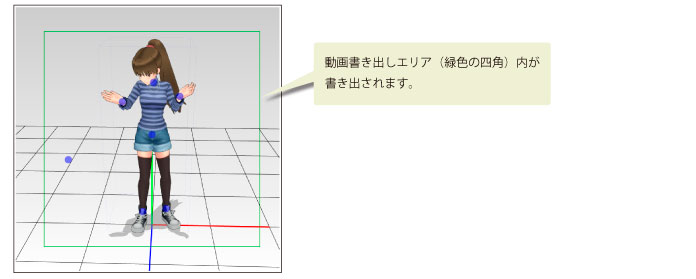
[動画書き出しエリア](緑色の四角)内のモーションが書き出されます。
|
|
|
・ [タイムライン]ビューにあるカメラワークトラックの眼のアイコンで、ムービー書き出し時に、カメラワークを適用するか・適用しないかを切り替えられます。
・ [タイムライン]ビューにあるオーディオトラックの眼のアイコンで、ムービー書き出し時に、オーディオを書き出すか・書き出さないかを切り替えられます。
・ [タイムライン]メニュー→[出力サイズ設定]で、動画ファイルの幅・高さを設定できます。設定方法の詳細は、『出力サイズ設定』を参照してください。
|
|
Mac OS Xをお使いの場合
選択中の[モデルトラック]のモーションを、動画ファイル(QuickTime形式)に書き出します。
Windowsをお使いの場合
選択中の[モデルトラック]のモーションを、動画ファイル(拡張子:avi)に書き出します。
[ファイル]メニュー→[ムービー出力]を選択すると、[ビデオの圧縮]ダイアログが開きます。ダイアログで動画圧縮の設定を行い、動画を書き出します。
|
|
・ 圧縮プログラムの種類は、ご使用の環境にインストールされているもののみ表示されます。
・ 圧縮プログラムの使用方法については、各圧縮プログラムのヘルプを参照してください。
|
|
ポーズを素材として登録
3Dキャラクター素材のポーズを、[素材]ビューに登録します。
メニュー項目を選択すると、[素材のプロパティ]ダイアログが表示されます。ダイアログでポーズ素材の設定を行うと、[素材]ビューに登録されます。
ダイアログの設定方法の詳細については、『ポーズ素材のプロパティダイアログ』を参照してください。
|
|
・ [素材]ビューの詳細については、『素材ビュー』を参照してください。
・ 登録した素材は、CLIP STUDIO PAINTやCLIP STUDIO COORDINATEで読み込めます。
・ 登録した素材は、CLIP STUDIOを使用して、CLIP のサーバーにアップロードできます。CLIP STUDIO の詳細については、『CLIP STUDIO とは?』(http://www.clip-studio.com/clip_site/apps/clipstudio)を参照してください。
・ CLIP STUDIO は、[CLIP STUDIO連携]ツールの[CLIP STUDIOを起動]で起動できます。
|
|
モーションを素材として登録
[タイムライン]ビューで選択しているモーションを、[素材]ビューに登録します。
メニュー項目を選択すると、[素材のプロパティ]ダイアログが表示されます。ダイアログでモーション素材の設定を行うと、[素材]ビューに登録されます。
ダイアログの設定方法の詳細については、『モーション素材のプロパティダイアログ』を参照してください。
|
|
・ [素材]ビューの詳細については、『素材ビュー』を参照してください。
・ 登録した素材は、CLIP STUDIO COORDINATEで読み込めます。
・ 登録した素材は、CLIP STUDIOを使用して、CLIP のサーバーにアップロードできます。CLIP STUDIO の詳細については、『CLIP STUDIO とは?』(http://www.clip-studio.com/clip_site/apps/clipstudio)を参照してください。
・ CLIP STUDIO は、[CLIP STUDIO連携]ツールの[CLIP STUDIOを起動]で起動できます。
|
|
登録するモーションの選択方法
登録するモーションの選択方法は、下記の通りです。
・ [タイムライン]ビューでトラック全体を選択している場合は、トラック内のすべてのクリップが、1つの素材として登録されます。この素材を読み込むと、各クリップが一度に読み込まれます。
・ [タイムライン]ビューでクリップを選択した場合は、該当クリップのモーションだけが登録されます。
・ カメラワークトラックで、トラック全体またはクリップを選択した場合は、カメラワークのモーションとして登録されます。この素材は、[タイムライン]ビューでカメラワークトラックを選択している場合だけ、読み込めます。
ショートカット設定【Windows】
メインメニューに、ショートカットを設定できます。
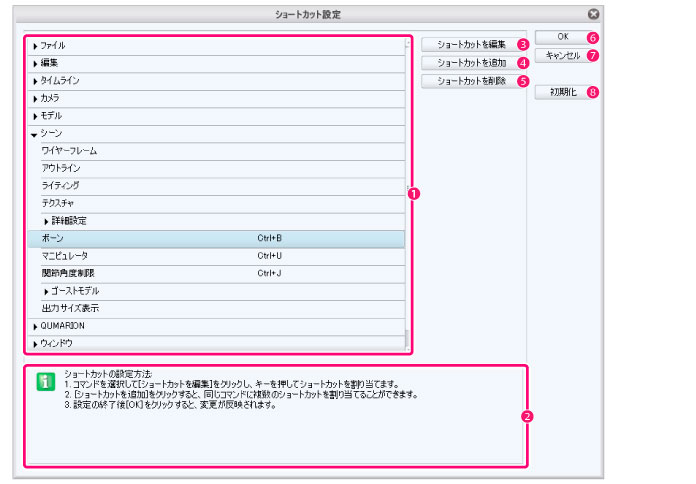
[ファイル]メニュー→[ショートカット設定]を選択すると、[ショートカット設定]ダイアログが開きます。
[ショートカット設定]ダイアログで、メニュー項目のショートカットを編集・追加・削除できます。
[ショートカット設定]ダイアログ
① ショートカット一覧
現在のショートカットが、一覧表示されます。
|
|
下の階層の項目は、下記の操作で表示・非表示を切り替えます。
・ ▼の部分をクリックする。
・ 項目名をダブルクリックする。
|
|
② 情報表示
設定したショートカットが重複している場合などに、メッセージが表示されます。
③ ショートカットを編集
編集したい項目の行を選択し、ボタンをクリックすると、ショートカットを編集できる状態になります。設定したいショートカットをキー入力し、[Enter]キーを押すと、ショートカットを変更できます。
|
|
・ Mac OS Xをお使いの場合、[システム環境設定]で設定されているキーボードショートカットと重複するショートカットは、設定できません。
・ ショートカットをキー入力したあとに、[Esc]キーを押すと、設定をキャンセルできます。
・ ショートカット一覧の項目をダブルクリックしても、ショートカットを編集できる状態になります。
|
|
④ ショートカットを追加
ショートカット設定を、追加します。
追加したい項目の行を選択しボタンをクリックすると、ショートカットの入力欄が追加されます。設定したいショートカットをキー入力し、[Enter]キーを押すと、ショートカットを追加できます。
|
|
・ Mac OS Xをお使いの場合、[システム環境設定]で設定されているキーボードショートカットと重複するショートカットは、設定できません。
・ ショートカットをキー入力したあとに、[Esc]キーを押すと、設定をキャンセルできます。
|
|
⑤ ショートカットを削除
削除したい項目の行を選択し、クリックします。選択した項目のショートカットが削除されます。
⑥ OK
設定したショートカットを保存し、ダイアログを閉じます。
⑦ キャンセル
設定したショートカットを保存しないで、ダイアログを閉じます。
⑧ 初期化
ショートカット設定を、初期状態に戻します。
Tab-Mate Controller【Windows】
CLIP STUDIO ACTIONの動作を、Tab-Mate Controller(別売)に割り当てます。また、Tab-Mate Controllerの[クイックメニュー]に、コマンドを割り当てられます。
|
|
・ Tab-Mate Controller(別売)の購入については、創作活動応援サイト『CLIP』(http://www.clip-studio.com/)を参照してください。
・ Tab-Mate Controllerの使用方法については、『Tab-Mate Controllerをご使用の場合』を参照してください。
|
|
Tab-Mate Controller設定
CLIP STUDIO ACTIONの動作を、Tab-Mate Controllerに割り当てます。また、コントロールスティックが真ん中の位置のときの感度も、調整できます。設定方法の詳細については、『Tab-Mate Controllerをご使用の場合』→『Tab-Mate Controllerに機能を設定する』→『基本機能を設定する』を参照してください。
クイックメニュー設定
Tab-Mate Controllerの[クイックメニュー]に、メニュー項目を割り当てます。設定方法の詳細については、『Tab-Mate Controllerをご使用の場合』→『Tab-Mate Controllerに機能を設定する』→『クイックメニューを設定する』を参照してください。
CLIP STUDIOを起動 【Windows】
CLIP STUDIOが起動します。
|
|
CLIP STUDIOは、創作活動をサポートすることを目的としたツールです。CLIP STUDIOの詳細については、『CLIP STUDIOとは?』(http://www.clip-studio.com/clip_site/apps/clipstudio)を参照してください。
|
|
CLIP STUDIO ACTIONを終了【Windows】
CLIP STUDIO ACTIONを終了します。
≪前のページに戻る| | 次のページに進む≫
Copyright (c) CELSYS,Inc. All Rights Reserved.