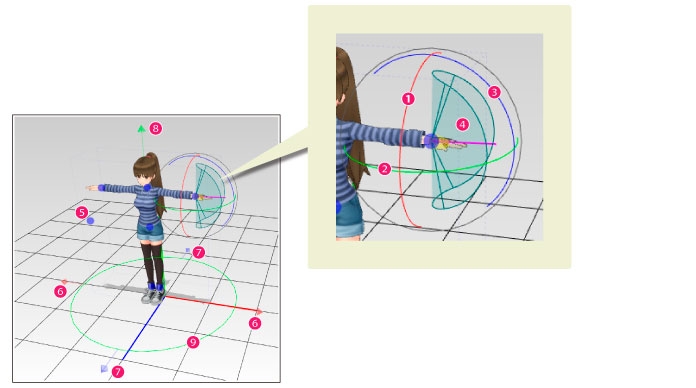
CLIP STUDIO ACTIONの[シーン]メニューの機能について説明します。
オンにすると、線(ワイヤー)だけで3Dキャラクター素材が表示されます。
オンにすると、3Dキャラクター素材に輪郭線が表示されます。
オンにすると、光源の設定が、3Dキャラクター素材に反映されます。
オンにすると、3Dキャラクター素材に[テクスチャ]が表示されます。
3Dキャラクター素材の描画について、詳細に設定できます。
3Dキャラクター素材が正しく描画されない場合に、項目を設定すると、正しく表示されることがあります。
|
オンにすると、3Dキャラクター素材に[ボーン]が表示されます。
オンにすると、選択中の3Dキャラクター素材に[マニピュレータ]が表示されます。[マニピュレータ]を表示すると、ドラッグで3Dキャラクター素材にポーズをつけたり、3Dキャラクター素材全体を移動・回転したりできます。
|
|
[赤]のリングに沿ってドラッグします。選択中の部位がリングの方向に回転します。
[緑]のリングに沿ってドラッグします。選択中の部位がリングの方向に回転します。
[青]のリングに沿ってドラッグします。選択中の部位がリングの方向に回転します。
|
部位を回転できる範囲が表示されます。
|
[腰]・[右手]・[左手]・[目線]のように、3Dキャラクター素材の特定の範囲を操作するためのツールです。
「腰だけを動かす」、「目線だけを動かす」のように、特定の範囲だけを動かし、他の範囲を動かさないでポーズをつけられます。
|
[赤]の矢印に沿ってドラッグします。3Dキャラクター素材全体が矢印の方向に移動します。
[青]の矢印に沿ってドラッグします。3Dキャラクター素材全体が矢印の方向に移動します。
[緑]の矢印に沿ってドラッグします。3Dキャラクター素材全体が矢印の方向に移動します。
緑色のリングにマウスカーソルを合わせドラッグすると、リングに沿って、3Dキャラクター素材全体が回転します。
[関節角度制限]を選択しオンにすると、[ボーン]が曲がる範囲が、人間の関節と同じように制限されます。再度、[関節角度制限]を選択しオフにすると、どの方向にも[ボーン]が曲がるようになります。
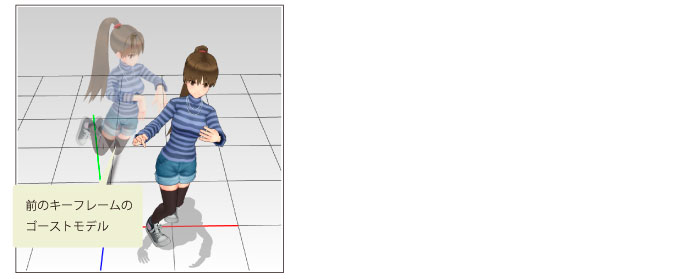
ゴーストモデルの表示方法を設定します。
|
|
ゴーストモデルの表示方法は、下記から選択できます。
|
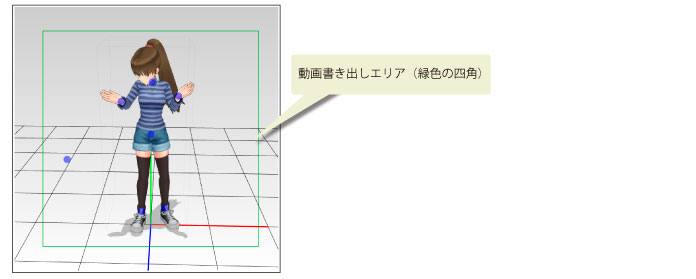
[動画書き出しエリア]の表示・非表示を切り替えます。
|
|
≪前のページに戻る| | 次のページに進む≫
Copyright (c) CELSYS,Inc. All Rights Reserved.