形状加工
[形状加工]グループは、メッシュの全体的な形状を変形するコマンドを実行できます。
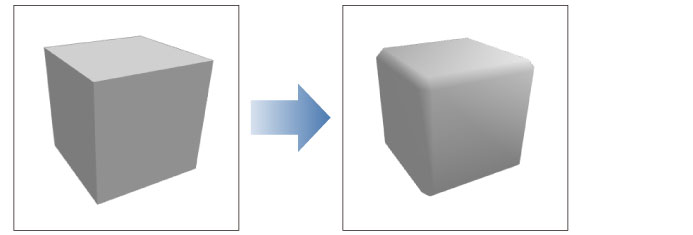
面取り
選択した線や頂点を削って角を落とします。[面取り量]で削る割合を設定し、コマンドボタンで面取りを実行します。
|
|
次のような場合は、選択していない頂点や線の形状が変わるなど、面取りがうまくいかないことがあります。 ·面取りする立体に3面稜線や面の境界線が含まれている場合 ·フォルダの属性が[対称]で、面取りする立体に対称中央点や対称中央線が含まれている場合 |
ぬいつけ
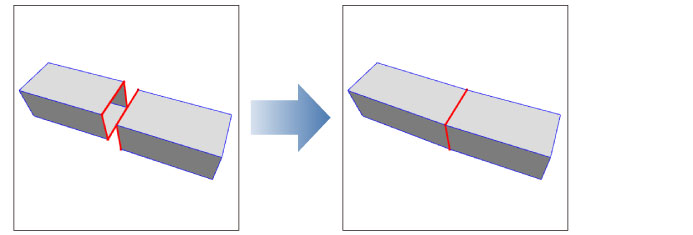
選択した複数の線の頂点を、自動的につなげます。
|
|
[ぬいつけ]で頂点をつなげるには、下記の線を選択してください。それ以外の場合は、うまくつながらないことがあります。 ·選択した線に含まれる頂点数が同じ ·つなげたい頂点が近くにある ·選択した線が面の境界にある |
平面にする
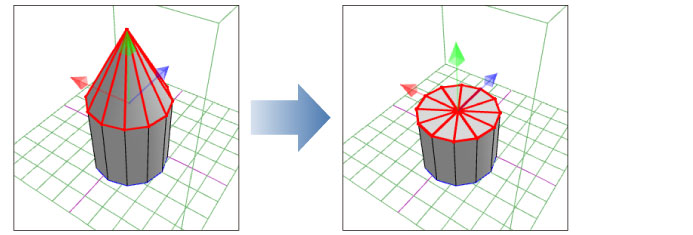
選択した線や面の頂点を移動して、作業平面に対して水平にします。
集合演算
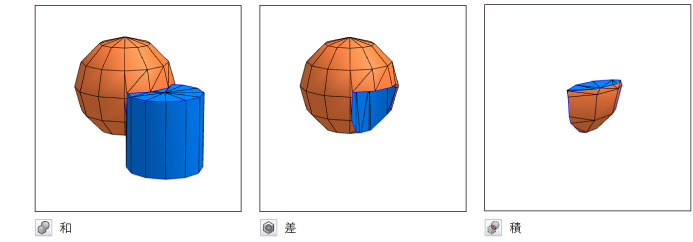
集合演算(ブーリアン)は、2つのメッシュを選択し、メッシュをつなげたり、くりぬいたりする機能です。[和]・[差]・[積]の3種類があります。
集合演算の実行方法
[集合演算]を実行するには、事前にAとBのメッシュを指定する必要があります。
1メッシュを選択する
[メッシュ移動]サブツールなどで、[ドキュメント]ウィンドウから、Aのメッシュを選択します。
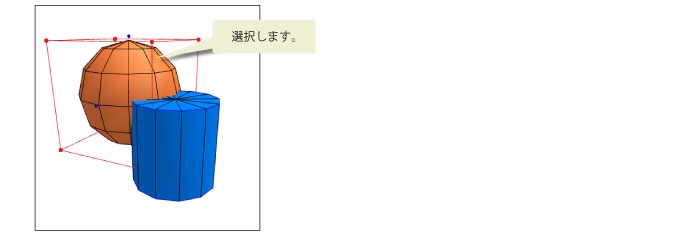
2Aのメッシュに設定する
[コマンド]パレット→[形状加工]→[集合演算]から[Aを選択]をクリックします。選択したメッシュがAのメッシュに設定されます。
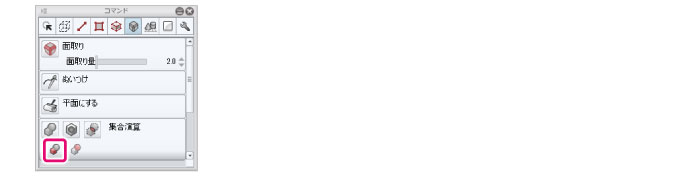
3メッシュを選択する
[メッシュ移動]サブツールなどで、[ドキュメント]ウィンドウから、Bのメッシュを選択します。
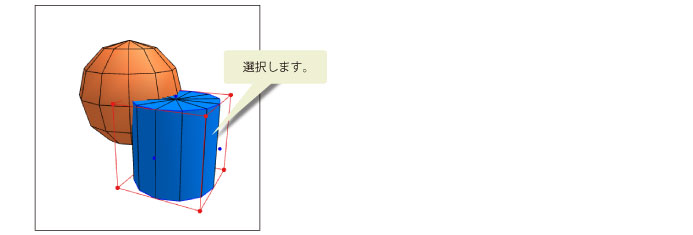
4Bのメッシュに設定する
[コマンド]パレット→[形状加工]→[集合演算]から[Bを選択]をクリックします。選択したメッシュがBのメッシュに設定されます。
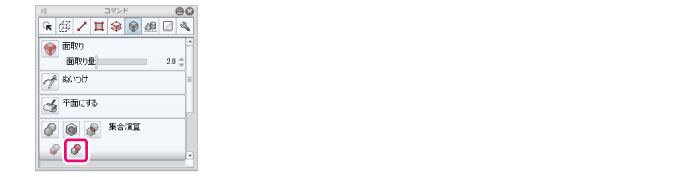
5メッシュを作成する
[コマンド]パレット→[形状加工]→[集合演算]から[和]・[差]・[積]のいずれかをクリックします。
|
和 |
2つのメッシュを接合して、1つのメッシュにします。 |
|
差 |
Aのメッシュから、Bのメッシュと重なった部分を削除したメッシュを作成します。 |
|
積 |
2つのメッシュが重なった部分だけ残したメッシュを作成します。 |
削り取り
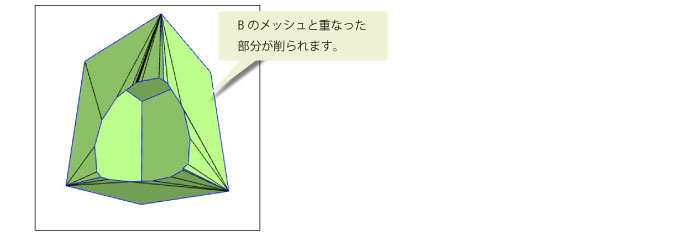
Aのメッシュから、Bのメッシュと重なった部分を削除します。[集合演算]の[差]とは異なり、削除された部分は面でふさがれません。
削り取りの実行方法
[集合演算]を実行するには、事前にAとBのメッシュを指定する必要があります。
1メッシュを選択する
[メッシュ移動]サブツールなどで、[ドキュメント]ウィンドウから、Aのメッシュを選択します。
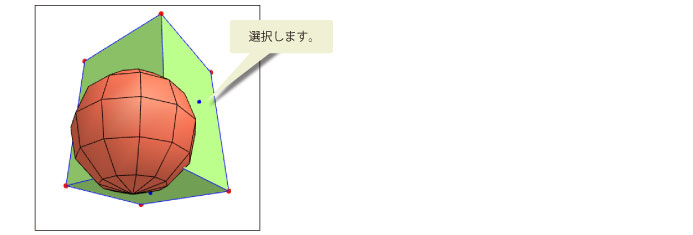
2Aのメッシュに設定する
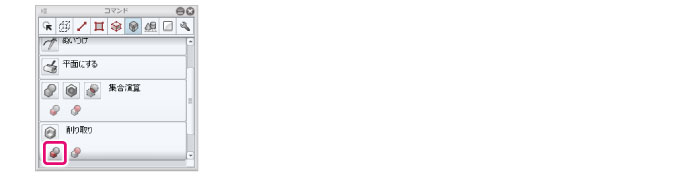
[コマンド]パレット→[形状加工]→[削り取り]から[Aを選択]をクリックします。選択したメッシュがAのメッシュに設定されます。
3メッシュを選択する
[メッシュ移動]サブツールなどで、[ドキュメント]ウィンドウから、Bのメッシュを選択します。
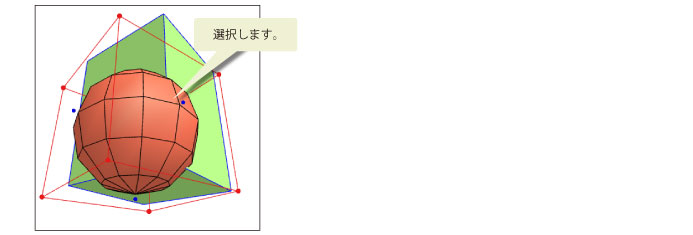
4Bのメッシュに設定する
[コマンド]パレット→[形状加工]→[削り取り]から[Bを選択]をクリックします。選択したメッシュがBのメッシュに設定されます。
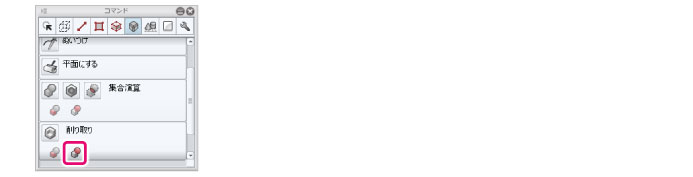
5メッシュを作成する
[コマンド]パレット→[形状加工]→[削り取り]をクリックします。
メッシュ反転
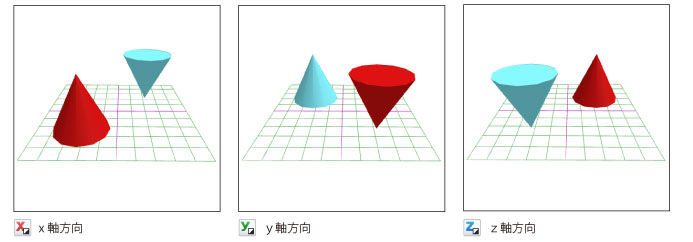
選択したメッシュを、x軸・y軸・z軸に沿って反転します。
次のように2つのメッシュを選択した場合
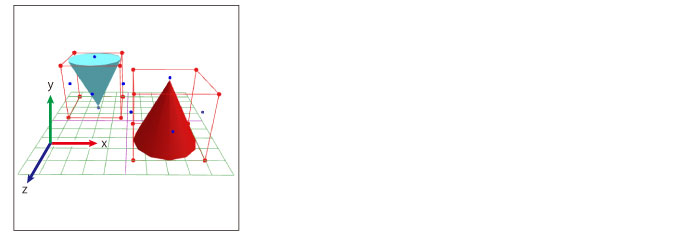
[x軸方向]・[y軸方向]・[z軸方向]のいずれかをクリックすると、各軸に沿ってメッシュが反転されます。