


フェイスパーツフォルダの場合
[リスト]で[フェイスパーツフォルダ]を選択すると、[キャラクター情報]パレットで下記の項目を設定できます。
|
|
[フェイスパーツフォルダ]が非表示に設定されている場合は、[キャラクター情報]パレットで編集を行えません。 |
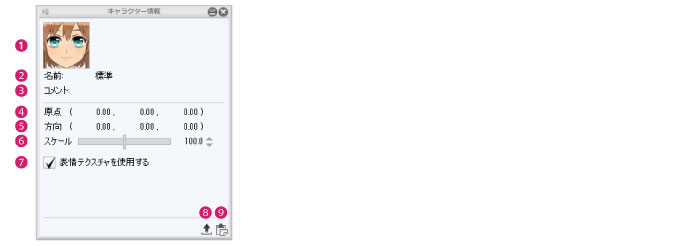
①サムネイル
[フェイスパーツフォルダ]のサムネイルです。
サムネイルをクリックすると、[サムネイル撮影]ウィンドウが表示され、パーツのサムネイルを撮影できます。設定方法については『サムネイルを撮影する』を参照してください。
②名前
編集中のパーツの名前が表示されます。ダブルクリックすると、パーツの名前を入力できます。入力した名前は、[キャラクター構成]パレットに反映されます。
③コメント
[フェイスパーツフォルダ]に関するコメントを設定できます。クリックすると、コメントを入力できます。ここに[フェイスパーツフォルダ]の説明などを入力します。
④原点
[フェイスパーツフォルダ]の[原点のx座標]・[原点のy座標]・[原点のz座標]を設定します。数値を入力すると、フェイスパーツの位置を調整できます。
[フェイスパーツフォルダ]の原点は、[パーツ移動]ツールを選択すると表示されます。[パーツ移動]ツールでは、フェイスパーツの位置も調整できます。詳しくは『パーツ移動』を参照してください。
⑤方向
[フェイスパーツフォルダ]の[x軸方向の回転]・[y軸方向の回転]・[z軸方向の回転]を設定します。数値を入力すると、原点を基準としてフェイスパーツの角度を調整できます。
[フェイスパーツフォルダ]の原点は、[パーツ移動]ツールを選択すると表示されます。[パーツ移動]ツールでは、フェイスパーツの方向も調整できます。詳しくは『パーツ移動』を参照してください。
⑥スケール
[フェイスパーツフォルダ]のサイズを、スライダーで設定できます。
⑦表情テクスチャを使用する
オンにすると、3Dキャラクターの表情を、表情テクスチャで設定できます。表情テクスチャを使用すると、1つの[フェイスパーツフォルダ]に対して、複数の表情を設定できます。さらに目と口それぞれの動きもテクスチャで設定できます。
オフにした場合は、ボディやヘアなどと同様に、[材質情報フォルダ]にテクスチャが格納されます。その場合、3Dキャラクターの表情を複数設定するには、表情の数だけ[フェイスパーツフォルダ]が必要です。
|
|
·表情テクスチャの設定方法については、『表情のテクスチャを編集する』を参照してください。 ·[フェイスパーツフォルダ]の[材質情報フォルダ]に複数の[材質]がある場合、[表情テクスチャを使用する]を設定できません |
⑧表情設定用PSDファイルの書き出し
[表情テクスチャを使用する]がオンになっている[フェイスパーツフォルダ]を選択すると、Photoshopドキュメント形式(拡張子:psd)で表情のテクスチャを書き出せます。詳しくは、『表情のテクスチャを書き出す』を参照してください。
⑨表情設定用PSDファイルの読み込み
[表情テクスチャを使用する]がオンになっている[フェイスパーツフォルダ]を選択すると、表情のテクスチャファイルを読み込めます。読み込める形式は、Photoshopドキュメント形式(拡張子:psd)です。詳しくは『表情のテクスチャを読み込む』を参照してください。