


剛体
[キャラクター情報]パレットで、[剛体]をオンにした場合に表示される設定項目は、下記の通りです。
|
|
剛体やジョイントは、他の項目の設定も影響されるため、設定を変更しても思い通りに動かない場合があります。また、他の剛体の設定値により、剛体やジョイントの動きが変わる場合があります。 |
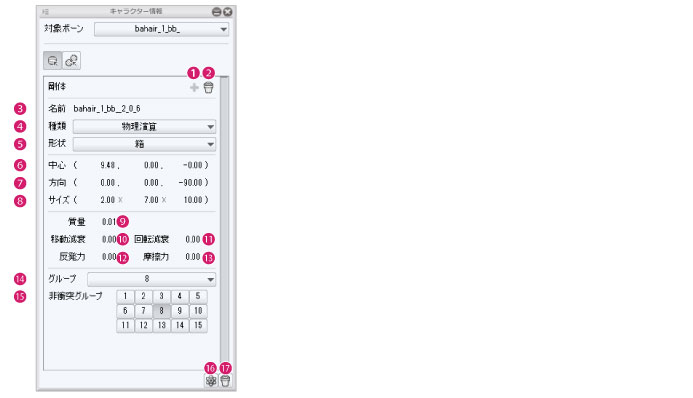
①剛体の追加
[対象ボーン]で選択したボーンに剛体が作成されていない場合、ボーンに剛体を作成できます。
すでに剛体が設定されているボーンの場合は、剛体を追加できません。
②剛体の削除
[対象ボーン]で選択したボーンの剛体を削除します。
③名前
剛体の名前です。通常は、剛体に関連付けされているボーン名が表示されます。クリックすると、名前を入力できます。
④種類
剛体の種類を選択します。
|
ボーン追従 |
関連付けされたボーンに追従するように剛体が動きます。他の剛体と衝突した場合も、剛体は動きません。 |
|
物理演算 |
ジョイントの設定で制限した範囲内を、自由に剛体が動きます。 |
|
ボーン位置合わせ |
他の剛体と衝突するなど、剛体に力が加わると動きます。強い力が加わることで、ボーンの動作範囲外に剛体が動きそうな場合は、ボーンの動作範囲内になるよう剛体の位置を自動的に補正します。 |
⑤形状
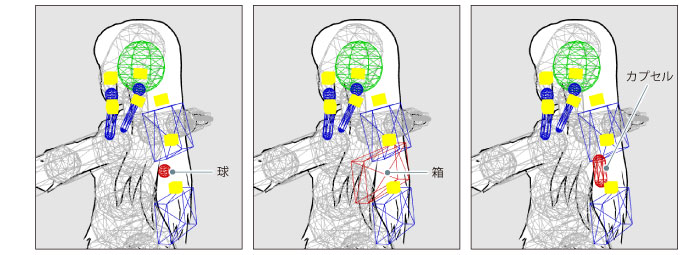
剛体の形状を選択します。剛体の形状は、[球]・[箱]・[カプセル]の3種類です。
⑥中心
剛体の位置を調整します。各数値をクリックすると、数値を入力できます。
⑦方向
剛体の角度を調整します。各数値をクリックすると、数値を入力できます。
⑧サイズ
剛体のサイズを調整します。各数値をクリックすると、数値を入力できます。
⑨質量
剛体の質量を設定します。クリックすると、数値を入力できます。[物理演算]や[ボーン位置合わせ]に設定された剛体どうしが衝突した場合、質量が小さい剛体の方が大きく影響を受けます。
⑩移動減衰
剛体が動くときに、移動速度を徐々に遅くします。クリックすると、数値を入力できます。0~1の値が有効です。数値を大きくするほど、動きが短時間で小さくなります。
⑪回転減衰
剛体が動くときに、回転速度を徐々に遅くします。クリックすると、数値を入力できます。0~1の値が有効です。数値を大きくするほど、動きが短時間で小さくなります。
⑫反発力
他の剛体と接触したときに、剛体が反発して跳ね返る強さを設定します。クリックすると、数値を入力できます。数値を大きくするほど、強く跳ね返ります。
⑬摩擦力
他の剛体の上に重なったときに、剛体間の摩擦による抵抗を設定します。クリックすると、数値を入力できます。数値を大きくするほど、摩擦による抵抗が大きくなり、動作が遅くなります。
⑭グループ
剛体ごとにグループを設定します。プルダウンメニューから数字を選択します。
剛体をグループに分けておくと、特定の剛体同士が衝突しないように調整するなどの効果をつけられます。グループは、複数の剛体(ボーン)ごとに設定できます。
⑮非衝突グループ
衝突させたくない剛体のグループを選択します。
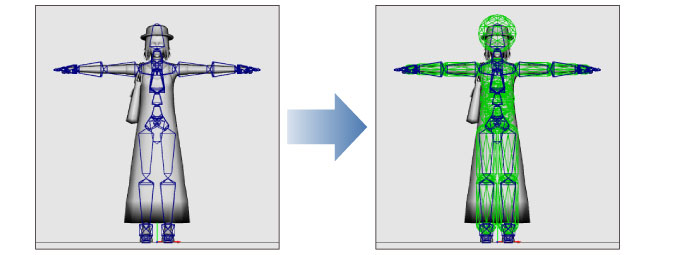
⑯標準ボーンに剛体を追加
パーツ内のボーンに対して、剛体とジョイントをまとめて追加します。
たとえば、[キャラクター構成]パレットで[ボディパーツフォルダ]内の[物理設定]を選択している場合は、そのボディパーツに含まれるすべてのボーンに、剛体とジョイントが設定されます。
⑰削除
パーツ内のボーンに対して、剛体とジョイントをまとめて削除します。
たとえば、[キャラクター構成]パレットで[ボディパーツフォルダ]内の[物理設定]を選択している場合は、そのボディパーツに含まれるすべての剛体とジョイントが削除されます。