素材の読み込み方法
素材の読み込み方法は、選択している素材ごとに異なります。
キャラクターテクスチャ素材の場合
3Dキャラクターセットアップ画面で、[素材]パレットから、キャラクターテクスチャ素材を貼り付ける方法について、説明します。
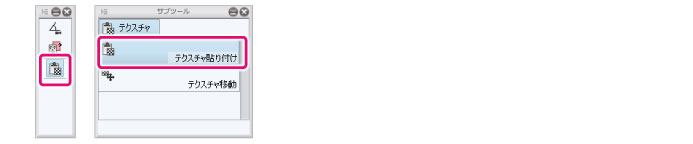
1ツールを選択する
[ツール]パレットから[テクスチャ]を選択し、[サブツール]パレットの[テクスチャ貼り付け]を選択します。
2素材を読み込む
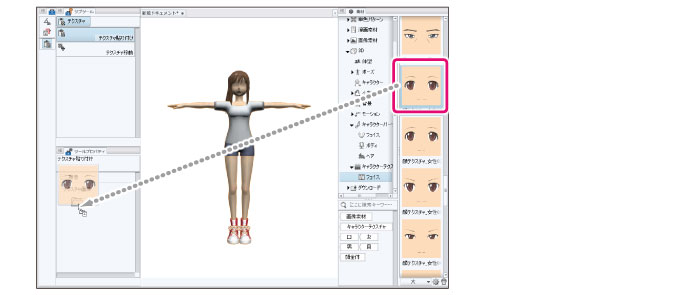
[素材]パレットから、[ツールプロパティ]パレットの[テクスチャ画像]に、キャラクターテクスチャ素材をドラッグ&ドロップします。
キャラクターテクスチャ素材が読み込まれると、[テクスチャ画像]にプレビュー表示されます。
|
|
[素材]パレットから、[キャラクター情報]パレットの[テクスチャの読み込み]にドラッグ&ドロップしても、キャラクターテクスチャ素材を読み込めます。 |
3パーツを選択する
[キャラクター構成]パレットから、キャラクターテクスチャ素材を貼り付けたい[フェイスパーツフォルダ]を選択します。
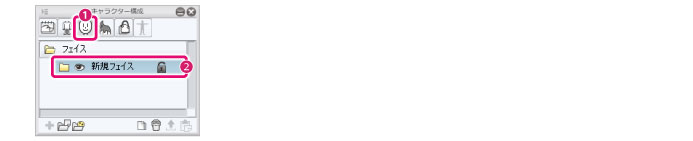
①[キャラクター構成]パレットのグループから[フェイス]を選択します。
②キャラクターテクスチャ素材を貼り付けたい[フェイスパーツフォルダ]を選択します。
4テクスチャを貼り付ける
[ドキュメント]ウィンドウで、キャラクターテクスチャ素材を貼り付けたい範囲を、矩形で囲むようにドラッグします。
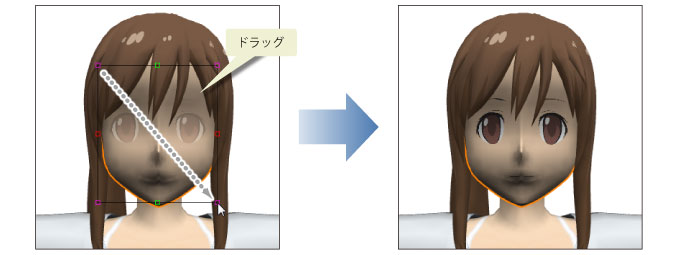
|
|
キャラクターテクスチャ素材を貼り付けると、自動的に[テクスチャ移動]サブツールに切り替わり、キャラクターテクスチャ素材の位置やサイズを調整できます。 |
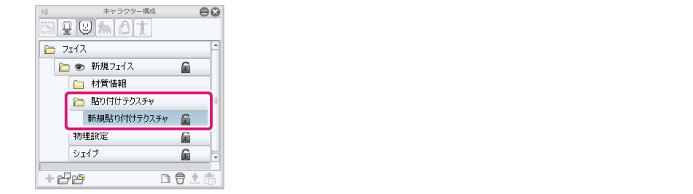
5キャラクターテクスチャ素材が追加される
[キャラクター構成]パレットの[フェイスパーツフォルダ]の[貼り付けテクスチャフォルダ]内に、キャラクターテクスチャ素材が追加されます。