キャラクター全体の色調の調整
キャラクター全体の色のバランスを見ながら、明暗を調整します。
肌色の色調補正
すでに彩色済みの肌色部分の色味が、全体と比べて暗い印象なので、調整します。
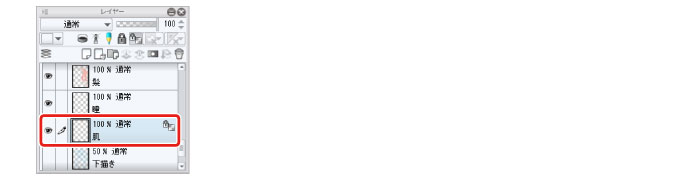
1[レイヤー]パレットで「肌」レイヤーを選択します。
2[編集]メニュー→[色調補正]→[色相・彩度・明度]を選択します。
[色相・彩度・明度]ダイアログで[彩度]を「+10」に設定して[OK]をクリックします。
3「肌」レイヤーに描画された内容の彩度が上がりました。
|
|
[色調補正]を利用すると、レイヤーに描画した部分の明るさや、彩度、色のバランスなどを調整できます。
|