


全体の明暗の調整
キャラクターの着色に使用したレイヤーを[レイヤーフォルダー]にまとめ、キャラクター全体の明暗を調整します。
レイヤーフォルダーの準備
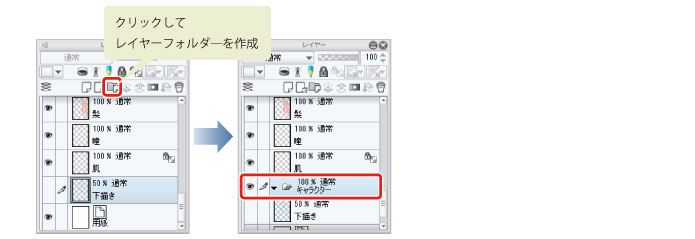
1[レイヤー]パレットで「下描き」レイヤーを選択します。[新規レイヤーフォルダー]をクリックして、レイヤーフォルダーを作成します。
作成したレイヤーフォルダー名をダブルクリックし、「キャラクター」に変更します。
|
|
[レイヤーフォルダー]について詳しくは『CLIP STUDIO PAINT ユーザーガイド』→『メニュー』→『レイヤーメニュー』→『新規レイヤーフォルダー』を参照してください。 |
2[レイヤー]パレットで「服2光」レイヤーを選択します。そのまま[Shift]キーを押しながら、「肌」レイヤーをクリックし、「服2光」から「肌」レイヤーの間にあるレイヤーを全て選択します。
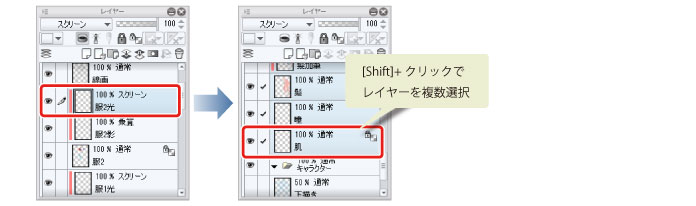
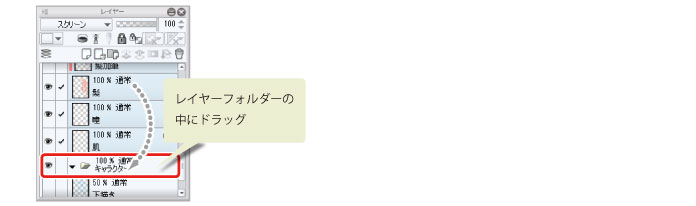
3選択したレイヤーをドラッグして、「キャラクター」フォルダー内にドロップします。
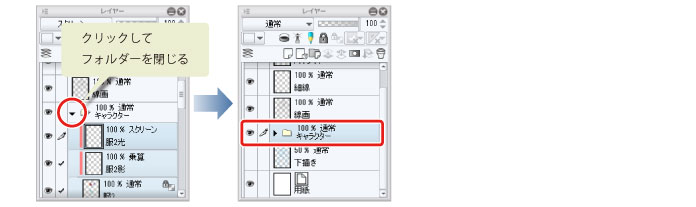
「キャラクター」フォルダーの「▼」印をクリックしてレイヤーフォルダーを閉じます。
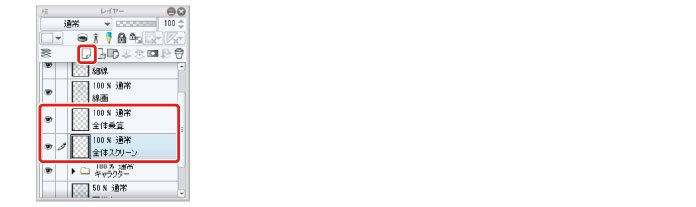
4[レイヤー]パレットで、「キャラクター」レイヤーフォルダーを選択し、[新規ラスターレイヤー作成]を2回クリックします。
ラスターレイヤーが2枚作成されます。
5作成したレイヤーのレイヤー名をダブルクリックし、それぞれレイヤー名を「全体乗算」、「全体スクリーン」に変更します。
レイヤーの重ね順は上から「全体乗算」、「全体スクリーン」、「キャラクター」の順になるようにします。
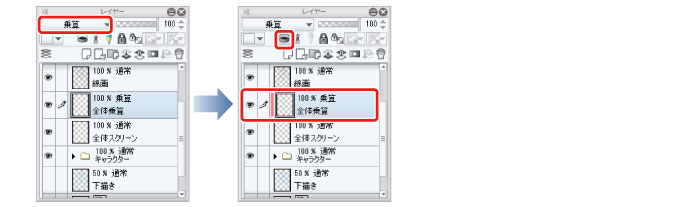
6[レイヤー]パレットで「全体乗算」レイヤーを選択します。レイヤーの[合成モード]を[乗算]に変更し、[下のレイヤーでクリッピング]をクリックします。
7[レイヤー]パレットで「全体スクリーン」レイヤーを選択します。レイヤーの[合成モード]を[スクリーン]に変更し、[下のレイヤーでクリッピング]をクリックします。
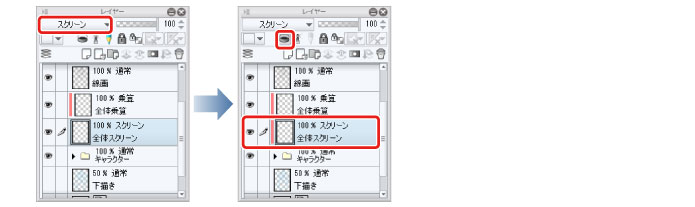
[レイヤーフォルダー]に対してクリッピングをおこなうと、[レイヤーフォルダー]内に含まれる画像の範囲に対して[クリッピング]ができます。