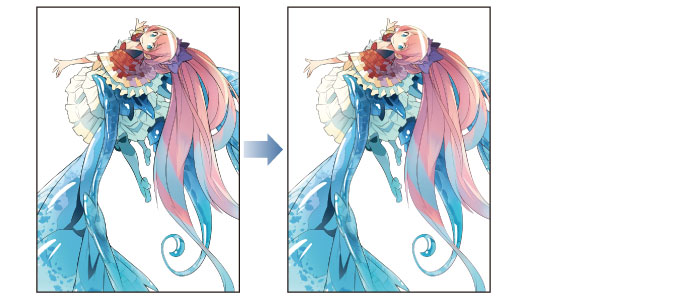
線画の色調整
キャラクター全体の色に対して、線画の黒が強く、目立ちすぎるので、線画の色を変えて周囲の色となじませます。
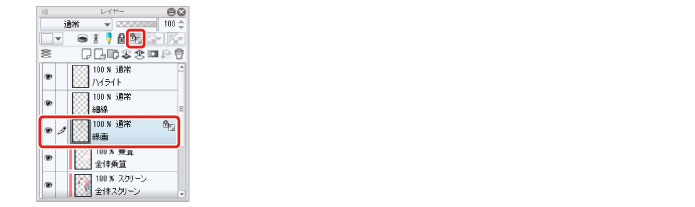
1[レイヤー]パレットで「線画」レイヤーを選択し、[透明ピクセルをロック]をクリックします。
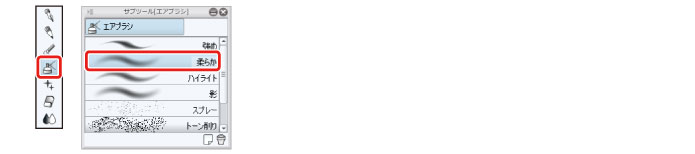
2[ツール]パレットで[エアブラシ]ツールを選択し、[サブツール]パレットで[柔らか]を選択します。
3[カラーサークル]パレットで黒よりも少し明るく、周囲の色に近い色を選択します。
髪の暗い部分は黒に近い茶色、光が当たっている部分は灰色に近い赤、というように大まかに周囲の色に合わせて描画色を選択します。
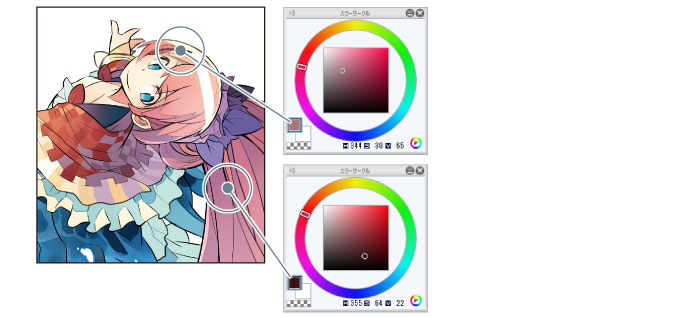
4[エアブラシ]ツールで、線画をなぞって、色を変えます。
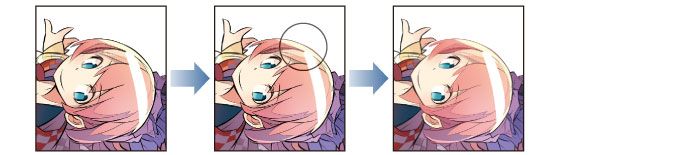
他の部分も同様に、周囲の色に合わせて大まかに主線の色を変更していきます。
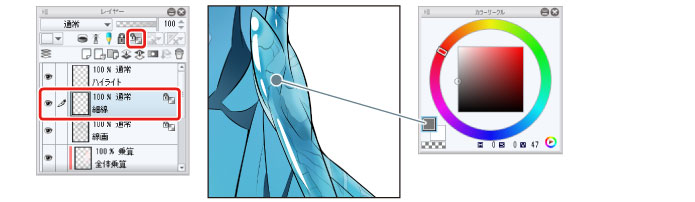
5「線画」レイヤーと同様の手順で、「細線」レイヤーも、[透明ピクセルをロック]して[エアブラシ]ツールで色をグレーに変更していきます。
6線画の色調整が終わりました。