


仕上げ
最後に、背景を描画し、フィルターで効果を付けていきます。
背景の作成
CLIP STUDIO PAINTの素材を利用して、イラストの背景を作成します。
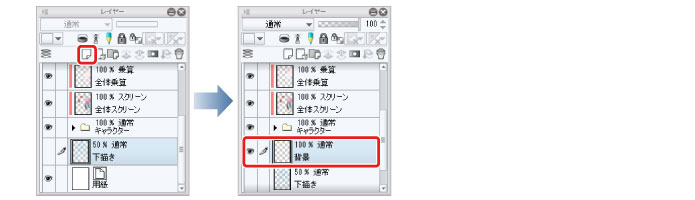
1[レイヤー]パレットで「下描き」レイヤーを選択し、[新規ラスターレイヤー]をクリックします。
作成したレイヤーのレイヤー名をダブルクリックし、レイヤー名を「背景」に変更します。
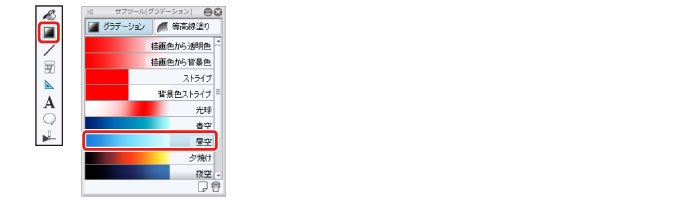
2[ツール]パレットで[グラデーション]ツールを選択し、[サブツール]パレットで[昼空]を選択します。
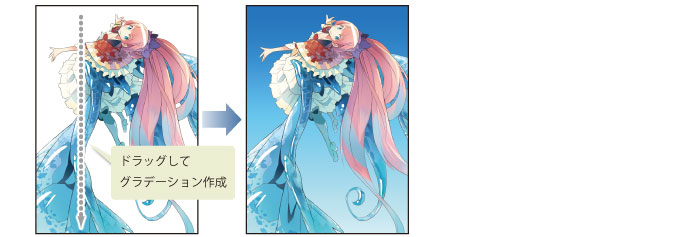
3 [グラデーション]ツールでキャンバスを上から下方向にドラッグして、グラデーションを作成します。
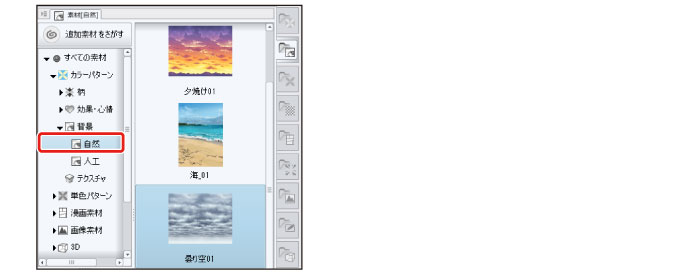
4[素材]パレットで、ツリーから[カラーパターン]→[背景]→[自然]を選択します。
|
|
[素材]パレットが表示されていない場合は[ウィンドウ]メニュー→[素材]→[素材[カラーパターン]]を選択します。 |
5「曇り空01」を、キャンバスにドラッグして貼り付けます。
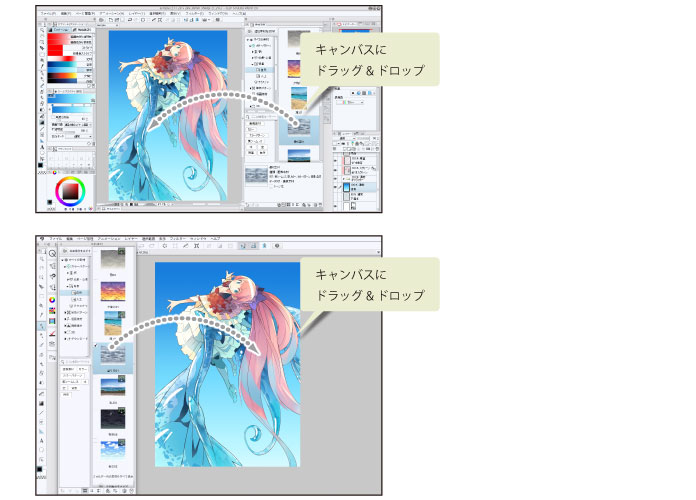
「曇り空01」は、[レイヤー]パレットの一番下に貼り付けられるので、貼り付けた直後は、「背景」レイヤーに隠れて見えません。
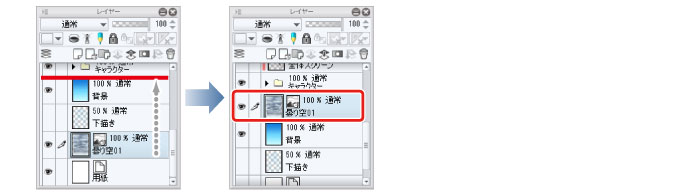
6[レイヤー]パレットで、「曇り空01」レイヤーが「背景」レイヤーの1つ上にくるようにレイヤーの並び順を変更します。
|
|
iPadをお使いの場合、レイヤー右側のグリップをドラッグすると、レイヤーを移動できます。詳しくは『CLIP STUDIO PAINTでイラストを描いてみよう基本編』→『細部の描き込み』→『瞳の描画(レイヤーの結合)』→『白目の描画』の『Tips:iPadでレイヤーを移動できない場合』を参照してください。 |
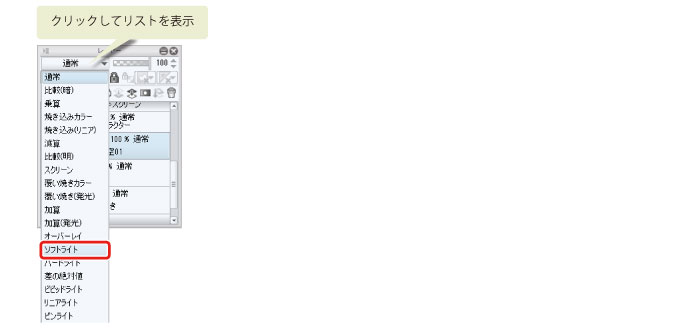
7「曇り空01」レイヤーの[合成モード]を[ソフトライト]に変更します。
8「曇り空01」が背景レイヤーのグラデーションに合成され、青空のような色になります。
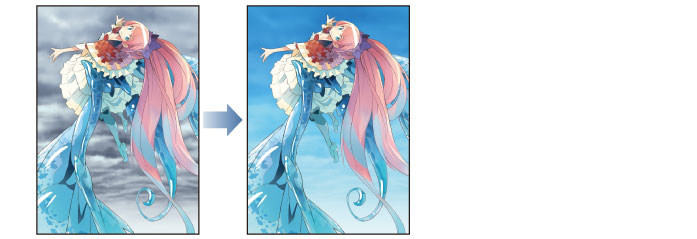
このように、レイヤーの[合成モード]を変更して、他のレイヤーの色と合成することで、素材を全く違う印象に変えられます。