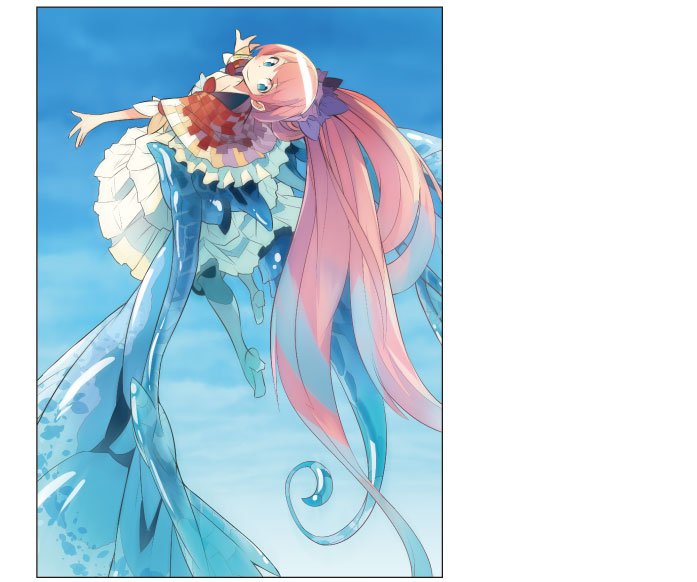
フィルターの利用
[放射ぼかし]フィルターを利用して、カメラのフォーカスのような効果を付け、遠近感を与えます。
|
|
作例ではキャラクターの翼の遠近感を表現するために[放射ぼかし]フィルターを利用しましたが、 他にも、[ガウスぼかし]フィルターを使用して背景となじませる場合もあります。 |
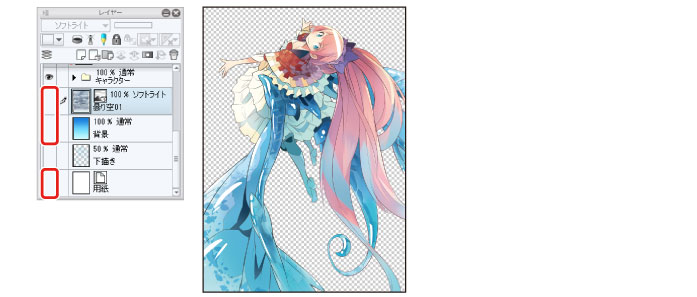
1[レイヤー]パレットで「曇り空01」、「背景」、「用紙」レイヤーを非表示にします。
キャンバスにキャラクターのみが表示された状態になります。
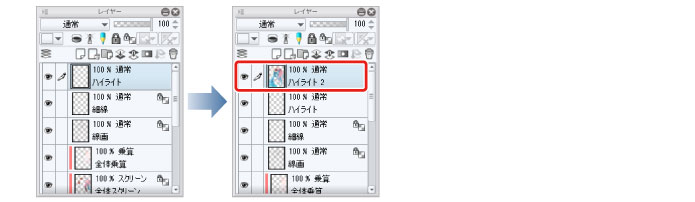
2[レイヤー]パレットで「ハイライト」レイヤーを選択し、[レイヤー]メニュー→[表示レイヤーのコピーを結合]を選択します。
現在キャンバスに表示されているレイヤーを、1枚のレイヤーに複製した「ハイライト 2」レイヤーが作成されます。
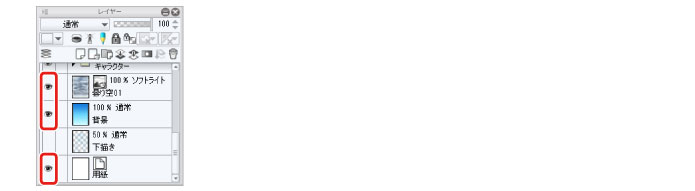
3[レイヤー]パレットで非表示にしていた「曇り空01」、「背景」、「用紙」レイヤーを表示します。
4「ハイライト 2」レイヤーを選択した状態で、[フィルター]メニュー→[ぼかし]→[放射ぼかし]を選択します。
キャンバスに表示される赤い×印をキャラクターの顔の付近にドラッグします。
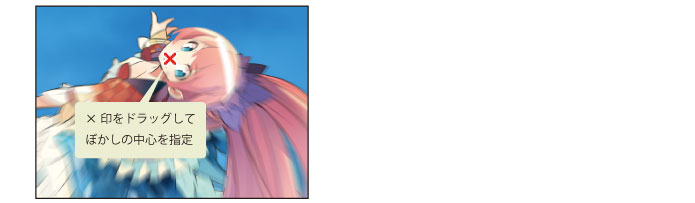
[放射ぼかし]ダイアログで[ぼかす範囲]を「5」に設定し、[OK]をクリックします。

|
|
[プレビュー]にチェックを入れるとフィルターの効果をプレビューで確認できます。[放射ぼかし]フィルターは処理が複雑なので、時間がかかる場合があります。 |
キャラクターの顔を中心に翼や髪など外側の部分ほど大きくぼかされます。
5[レイヤー]パレットで「ハイライト 2」レイヤーのレイヤー名を「ぼかし」に変更し、[不透明度]を「30」に変更します。
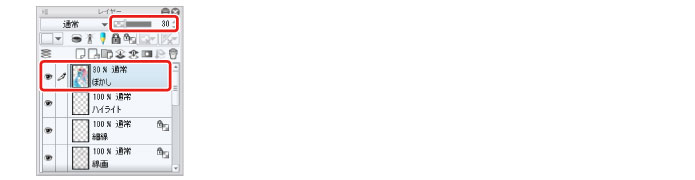
[放射ぼかし]を適用したレイヤーの不透明度を下げたことで、下にある「キャラクター」フォルダーが見えるようになり、ぼかしの見え方が調整されました。
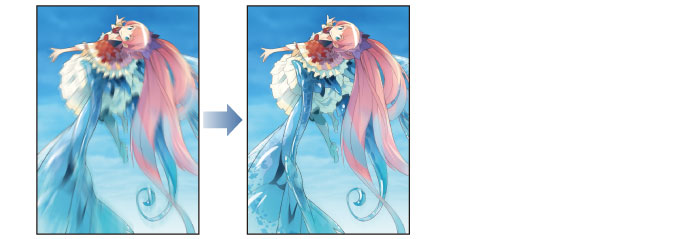
6イラストが完成しました。