


人物のペン入れ
下描きを元に、人物にペン入れを行い、人物の主線を完成します。
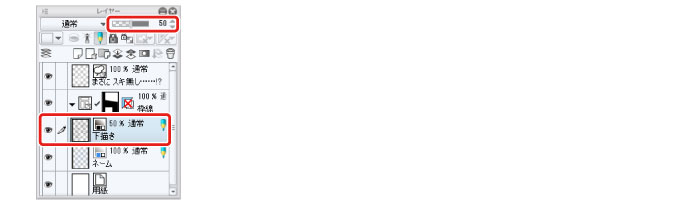
1ペン入れを見やすくするために、[レイヤー]パレットで「下描き」レイヤーを選択し、[不透明度]を50%に変更します。
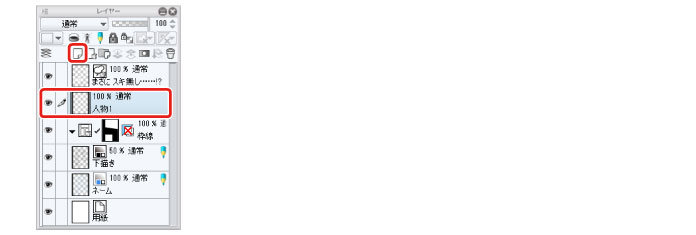
2[レイヤー]パレットの[新規ラスターレイヤー]をクリックします。作成したレイヤーのレイヤー名をダブルクリックして「人物1」と入力します。
「人物1」はコマ枠からはみ出した「ブチ抜き」用にするため、レイヤーの重ね順を「枠線」レイヤーのひとつ上に変更します。
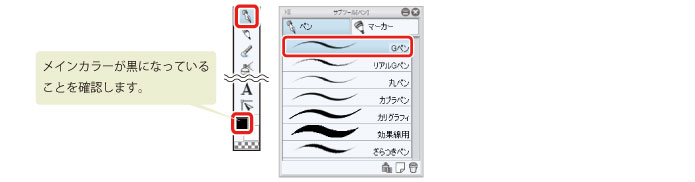
3[ツール]パレットのメインカラーを黒にします。
4[ツール]パレットの[ペン]ツール→[ペン]→[Gペン]を選択し、黒の描画色で人物の主線を描き入れます。
修正が必要な場合は、[消しゴム]ツールや[ペン]ツールなどを使い、人物を描き入れます。
5「人物1」レイヤーには1コマ目の人物と、3コマ目のバストアップの人物を描画します。
フキダシや枠線の表示が描画の邪魔になる場合は、[レイヤー]パレットで一時的に非表示にします。
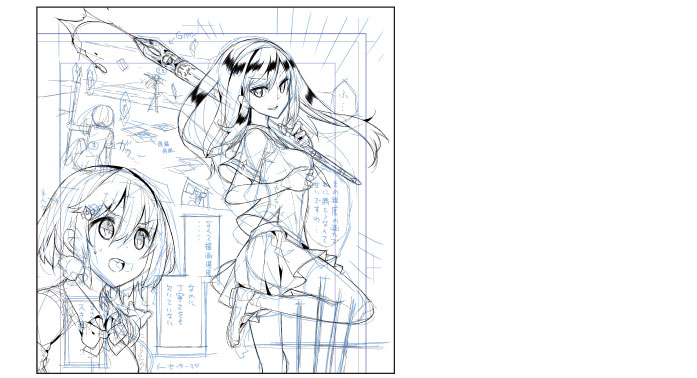
1コマ目と3コマ目の人物の描画が終わりました。
|
|
[基本表現色]がモノクロの場合、ペン入れなどで引いた線に、[アンチエイリアス]がかかりません。そのためパソコンのディスプレイでは、線が荒く見える場合があります。 |
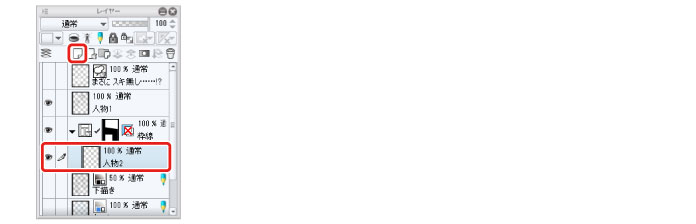
6続けて、4コマ目の人物主線を描いていきます。[コマ枠フォルダー]を選択した状態で、[レイヤー]パレットの[新規ラスターレイヤー]をクリックします。レイヤー名は「人物2」に変更します。
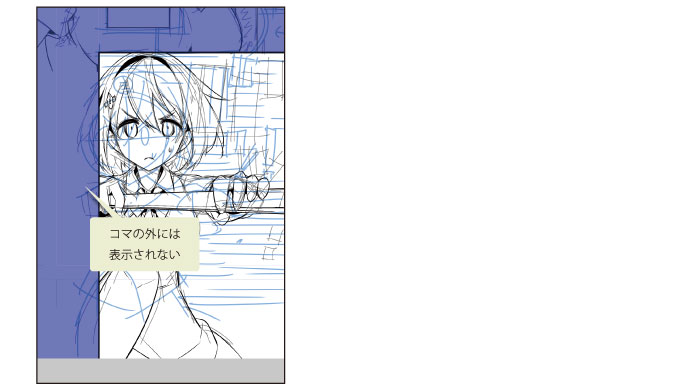
下図の白く見えるところが、コマ画像の表示領域です。[コマ枠フォルダー]内のレイヤーは、枠線の外側にはみ出るように描いても、はみ出した部分は表示されません。
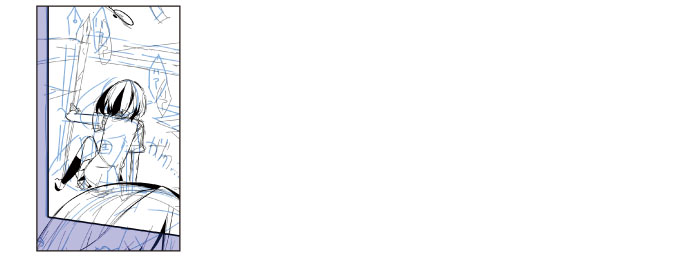
7同様に、1コマ目の手前側の人物も「人物2」レイヤーに描画していきます。
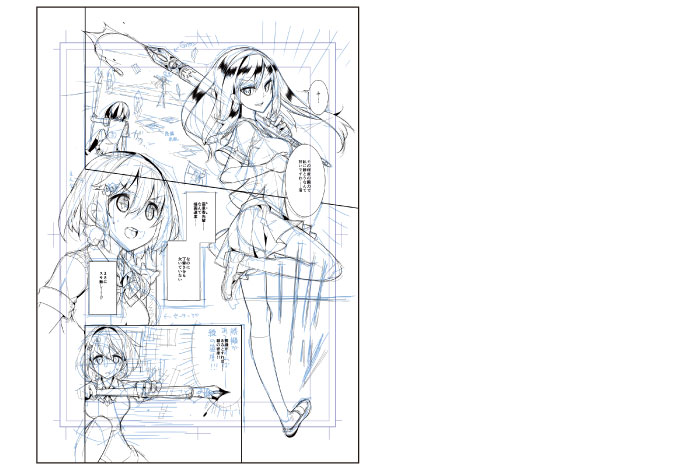
8人物主線が完成しました。
|
|
ペン入れの作業について詳しくは、『CLIP STUDIO PAINTでイラストを描いてみよう 基本編』→『ペン入れ』を参照してください。 |