背景のペン入れ
背景にペン入れを行い、背景の主線を完成します。1コマ目の背景は[パース定規]を使って描画します。
1[レイヤー]メニュー→[定規・コマ枠]→[パース定規の作成]を選択します。
[パース定規の作成]ダイアログでパース定規の設定を決めます。ここでは[1点透視]を選びます。

2パース定規が作成されます。
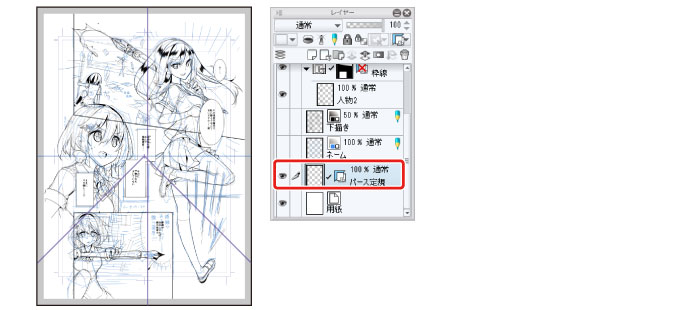
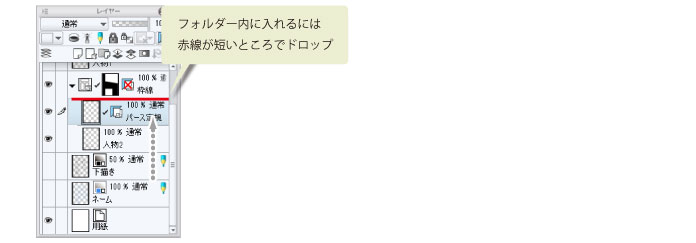
3[レイヤー]パレットで「パース定規1」レイヤーを「枠線」フォルダーの中にドラッグし、重ね順を変更します。
|
|
iPadをお使いの場合、レイヤー右側のグリップをドラッグすると、レイヤーを移動できます。詳しくは『細部の描き込み』→『瞳の描画(レイヤーの結合)』→『白目の描画』の『Tips:iPadでレイヤーを移動できない場合』を参照してください。 |
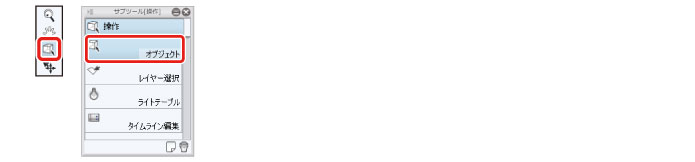
4作成したパース定規の消失点の位置を調整します。[操作]ツール→[オブジェクト]を選択します。
51コマ目の背景は、アイレベルが傾いているので、下描きに合わせてパース定規のアイレベルも傾けます。
作成したパース定規のアイレベルの移動ハンドルを選択し、1コマ目の下描きの水平方向の線に重なる位置に移動します。
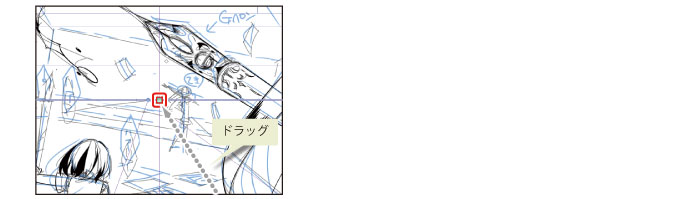
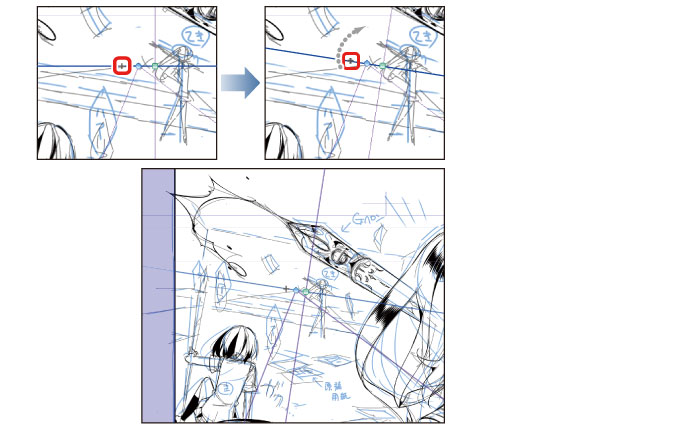
アイレベルの方向変更ハンドルをドラッグして、水平線の角度を合わせます。
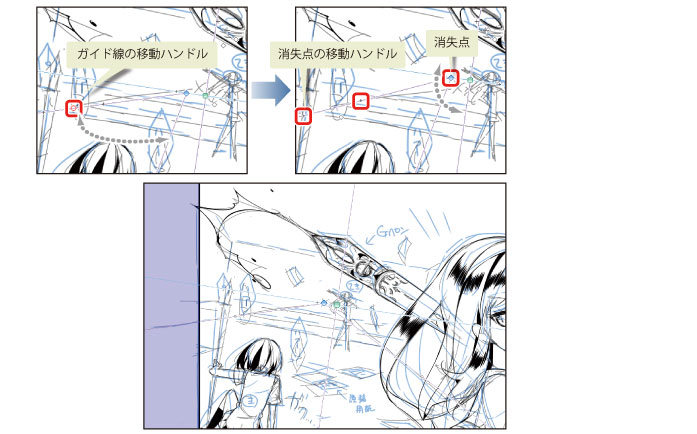
6ガイド線をドラッグして下描きを元に消失点の位置を調節します。
大まかに、人物の立っている辺りに消失点が来るように調整します。
7上部コマンドバーにある[特殊定規にスナップ]アイコンがオンになっていることを確認します。
これにより、線をパース定規にスナップさせることができます。

|
|
通常、パース定規を作成した時点で[特殊定規にスナップ]が自動的にオンになります。スナップをさせたくない場合は、オフにしてください。 |
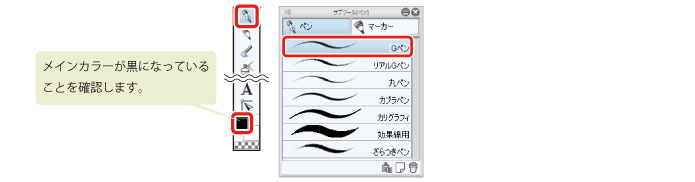
8背景の描画には、人物と同じ[Gペン]を使います。[ツール]パレットのメインカラーが黒になっているか、確認します。
9定規にスナップさせながら、背景を描いていきます。
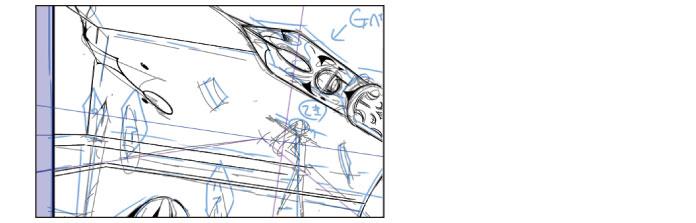
10パースに沿った線を引き終えたら、コマンドバーにある[特殊定規にスナップ]をオフにして、部屋に散らばるマンガ原稿などの小物と奥の人物も描き足します。
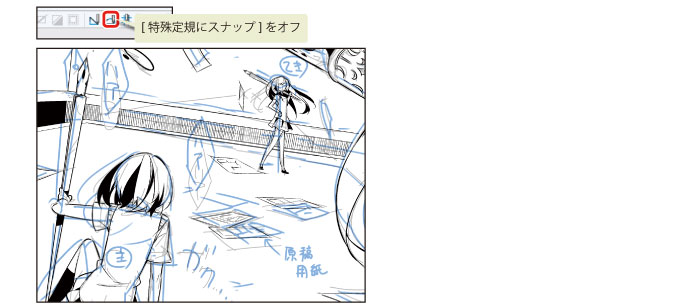
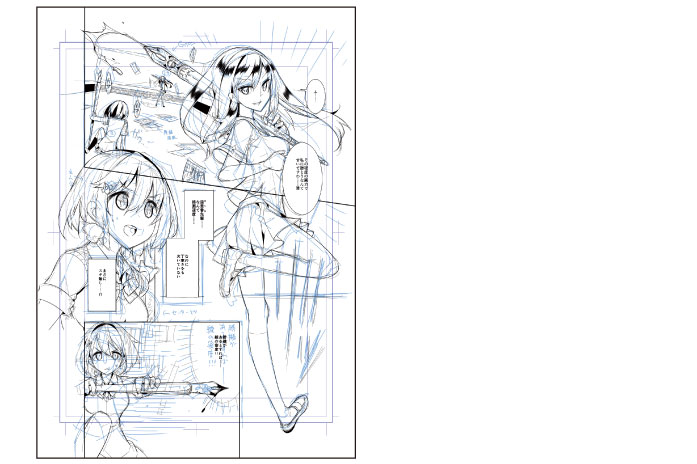
背景の主線が完成しました。
Tips:パース定規を非表示にする
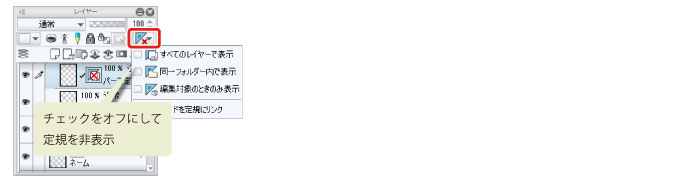
[パース定規]は、背景などの描画が終わった場合でも、表示が残ります。非表示にしたい場合は、[レイヤー]パレット→[定規の表示範囲を設定]を選択し、チェックボックスを「オフ」にすると非表示にできます。