トーンレイヤーを貼る
選択範囲を作成して、トーンレイヤーを貼ります。
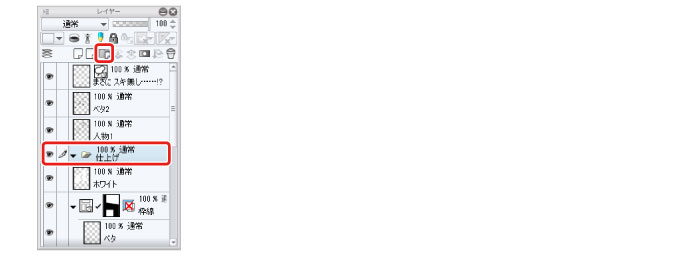
1[レイヤー]パレットで、トーンレイヤーをまとめて管理するために、[レイヤーフォルダー]を作成します。
[レイヤー]パレットの[新規レイヤーフォルダー]をクリックし、レイヤーフォルダーを作成します。レイヤーフォルダー名は「仕上げ」に変更します。
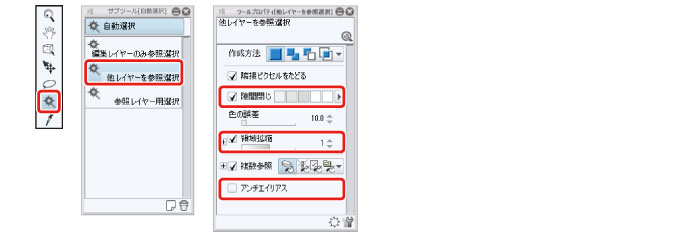
2[自動選択]ツールを選択し、[サブツール]パレット→[自動選択]→[他レイヤーを参照選択]を選択します。[ツールプロパティ]パレットは、下図のように設定します。
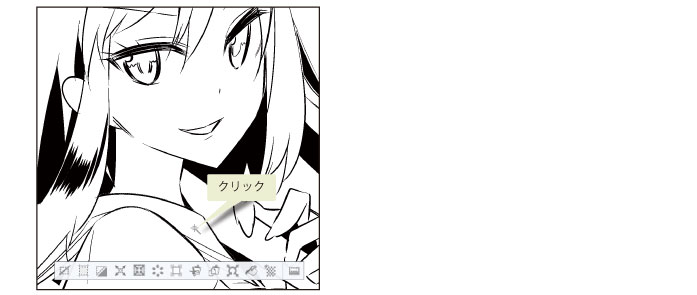
3トーンを貼りたい箇所をクリックし、選択範囲を作成します。
4[選択範囲ランチャー]の[新規トーン]をクリックします。

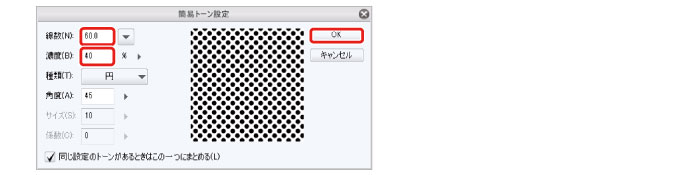
5[簡易トーン設定]ダイアログで、トーンの線数や濃度を下図のように設定し、[OK]をクリックします。
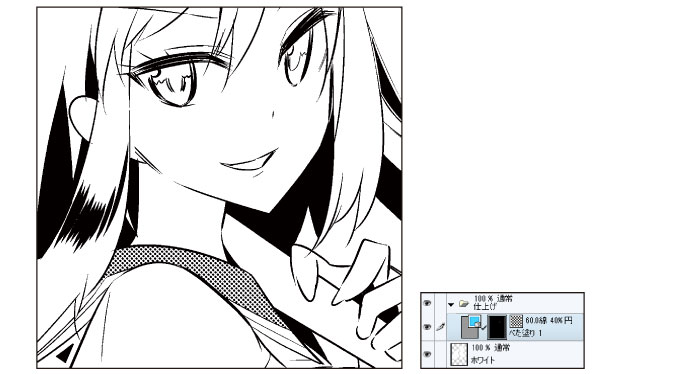
6トーンが貼られました。トーンが貼られると、[レイヤー]パレットにトーン化された[べた塗りレイヤー]が作成されます。
|
|
[選択範囲ランチャー]でトーンを作成すると、自動的に[選択範囲]が解除されます。その他の場合、[選択範囲]の解除は、[選択範囲ランチャー]の[選択範囲の解除]をクリックするか、[選択範囲]メニュー→[選択を解除]を選択します。 |
7[レイヤー]パレットで、作成された[べた塗りレイヤー]を選択し、同じトーンを貼りたい部分を、[塗りつぶし]ツールや[ペン]ツールで描き加えていきます。
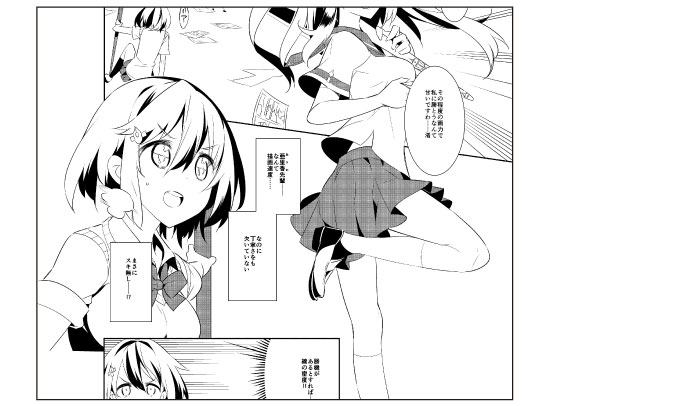
[レイヤー]パレットで[べた塗りレイヤー]を選択する際は、サムネイル部分ではなく、レイヤー名の部分、またはレイヤーマスクのサムネイル部分をクリックして選択します。
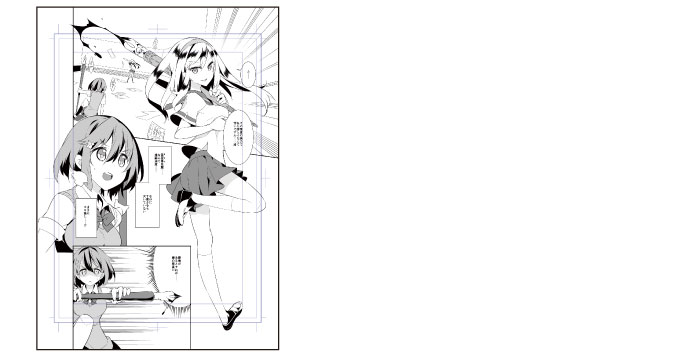
8手順2から手順7の操作を繰り返し、キャンバスの他の部分にも、濃度や線数が異なるトーンを貼ります。
手順5の[簡易トーン設定]ダイアログで[濃度]や[線数]の値を変更すると、設定の異なる[べた塗り]レイヤーを新規に作成できます。
Tips:マスクの階調
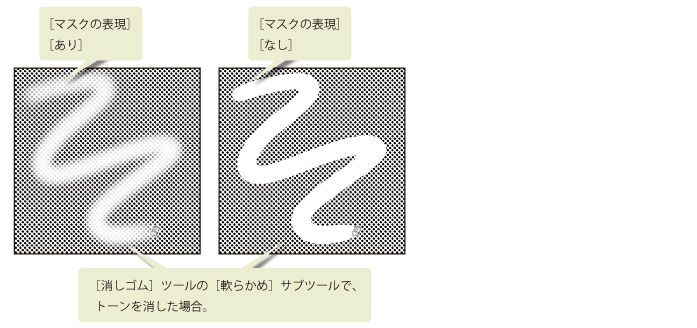
[べた塗りレイヤー]などをトーン化した場合、[レイヤープロパティ]パレットの[マスクの表現]は[あり]になっています。[消しゴム]ツールで[軟らかめ]サブツールで消した場合など、[マスクの表現]が[あり]と[なし]では表示結果が異なります。また、印刷する場合も[印刷設定]→[表現色]の設定が[モノクロ2階調(トーン化)]か[モノクロ2階調(閾値)]によって、印刷結果が異なります。