グラデーショントーンを貼る
グラデーショントーンは、色の濃淡にグラデーションがあるトーンです。作例では、奥行きを出したい場合や、光の向きを表現する場合などに使います。
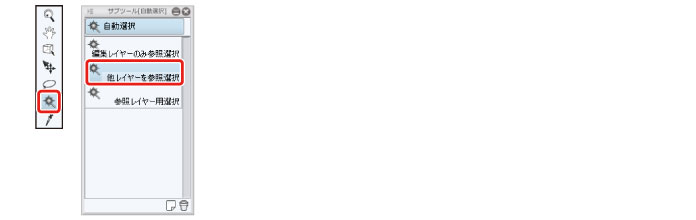
1[ツール]パレットで[自動選択]ツールを選択し、[サブツール]パレット→[他レイヤーを参照選択]を選択します。
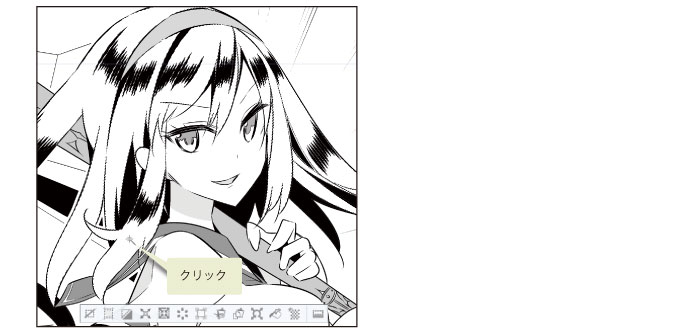
2グラデーショントーンを貼りたい箇所をクリックし、[選択範囲]を作成します。
ひと続きのグラデーションにしたい部分は、[Shift]キーを押しながら追加選択して、まとめて選択範囲を作成します。
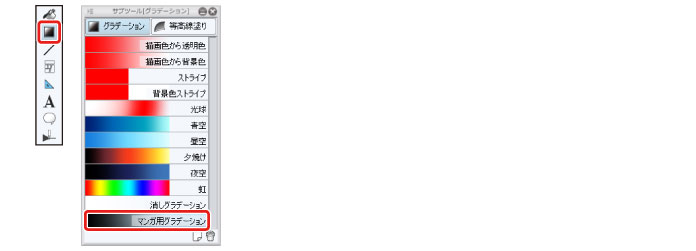
3[ツール]パレットで[グラデーション]ツールを選択し、[サブツール]パレットで[グラデーション]→[マンガ用グラデーション]を選択します。
4グラデーションをかけたい方向にドラッグします。
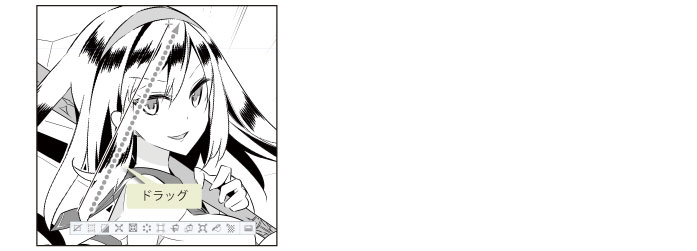
5[選択範囲]メニュー→[選択を解除]で選択範囲を解除します。
6[ツール]パレットで[オブジェクト]ツールを選択し、キャンバス内の操作ハンドルをドラッグし、グラデーションの向きや位置を調整します。
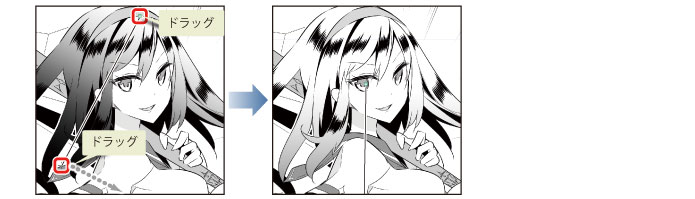
|
|
[ツールプロパティ]パレットで設定すると、さらに詳細なグラデーションを作成できます。グラデーションの作成について詳しくは、『CLIP STUDIO PAINTツール設定ガイド』→『ツール・サブツールのカテゴリー』→『グラデーション』を参照してください。 |
他の部分も同様に、グラデーショントーンを貼りたい箇所の選択範囲を作成し、グラデーションを貼っていきます。
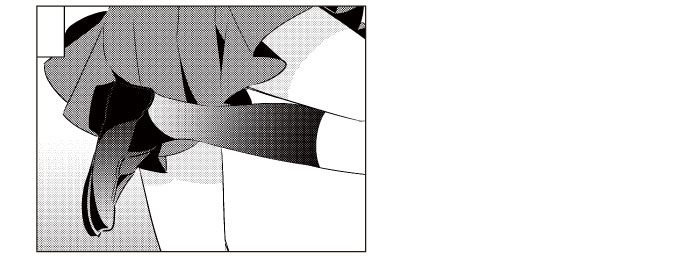
Tips:網点以外のトーン
CLIP STUDIO PAINTでは、網点やグラデーション以外にも様々な種類のトーンを利用できます。簡易トーン設定などでトーンの[種類]を変更すると、万線やノイズ(砂目)のトーンが使用できます。
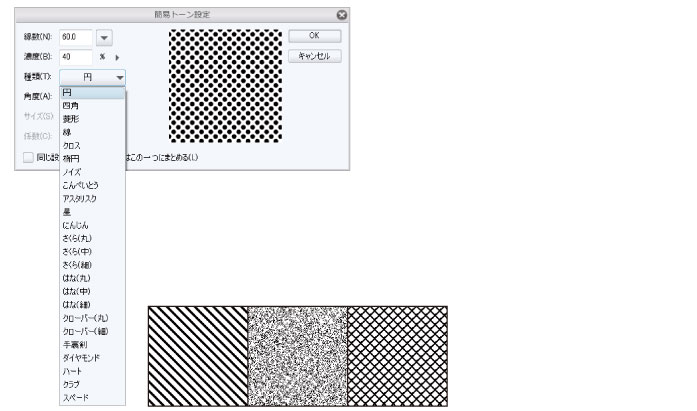
また、[素材]パレットには、模様やカケアミ、背景など、複雑な柄のトーンも収録されています。
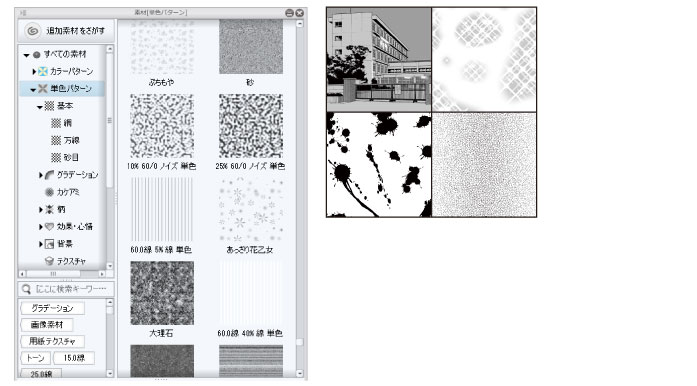
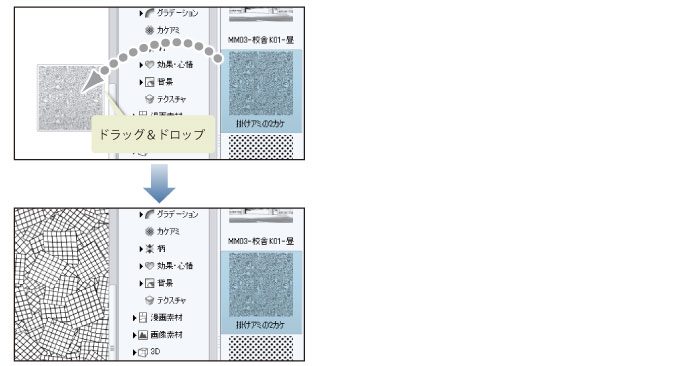
[素材]パレットのトーンは、キャンバスにドラッグ&ドロップすると、使用できます。選択範囲を作成してあれば、その範囲内にトーンが貼られます。