


背景の着色
人物と同様に、1コマ目、3コマ目の背景の着色を行います。
集中線を変更する
モノクロマンガ編で作成した[集中線レイヤー]を編集します。
1[レイヤー]パレットの[コマ枠フォルダー]の横にある、[▼]をクリックして、フォルダーを開きます。
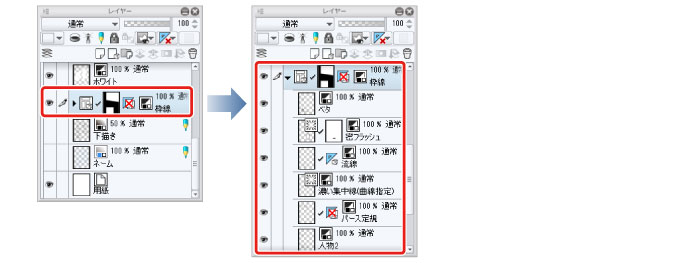
2「濃い集中線(曲線指定)」レイヤーを選択し、[レイヤープロパティ]パレットの[表現色]を、[モノクロ]から[カラー]へ変更します。

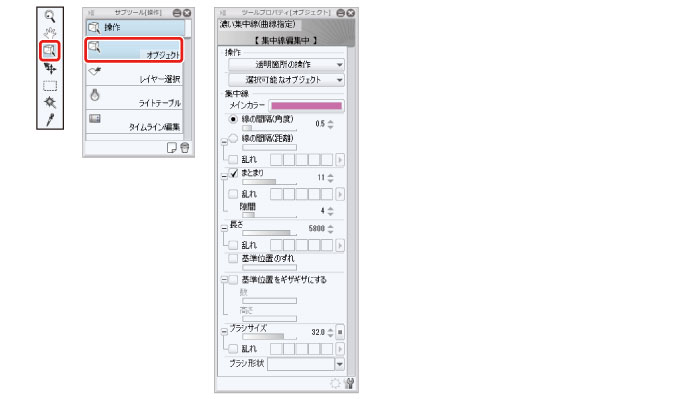
3[操作]ツールから[オブジェクト]サブツールを選択し、[ツールプロパティ]パレットを下図のようにします。
[カラーサークル]パレットで、[メインカラー]を濃いピンク色に変更します。[ツールプロパティ]パレットの[メインカラー]にも同じ色が反映されます。
|
|
上図の設定内容は、カラーマンガ用に集中線の表現を変更しています。『モノクロマンガ編』と同じ設定にしたい場合は、『CLIP STUDIO PAINTでマンガを描いてみよう モノクロマンガ編』→『背景のペン入れ』→『効果線のペン入れ』の設定を使用してください。 |
4[ウィンドウ]メニュー→[サブツール詳細]を選択し、[サブツール詳細]パレットを表示します。

5[サブツール詳細]パレットの[アンチエイリアス]から、[中]を選択します。

[アンチエイリアス]をオンにすることで、色の濃淡を表現できます。
|
|
[サブツール詳細]パレットでは、通常、[ツールプロパティ]パレットには表示されていない、ツールに関するすべての設定項目を編集できます。 |
6集中線が完成しました。
