ペン入れ
セルごとに、ペン入れをしていきます。
最初のセルを描く
セル「1」(レイヤーフォルダー)内にレイヤーを追加し、ペン入れをします。
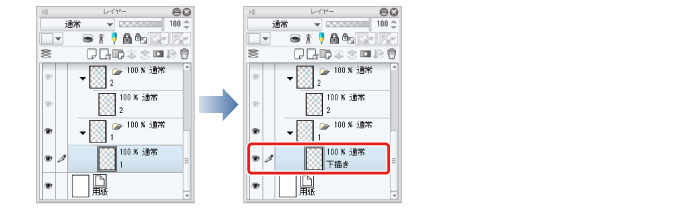
1セル「1」内の「1」レイヤーを選択し、レイヤー名をダブルクリックして、「下描き」と入力します。
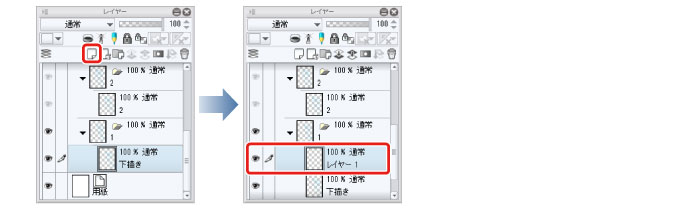
2セル「1」内の「下描き」レイヤーを選択し、[レイヤー]パレットの[新規ラスターレイヤー]をクリックします。
レイヤーが作成されます。
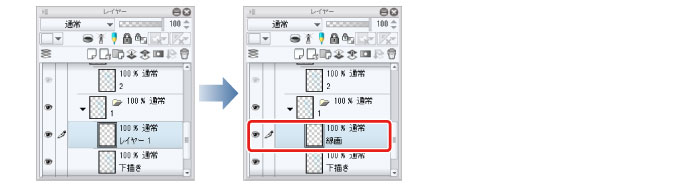
3作成されたレイヤーのレイヤー名をダブルクリックして、「線画」と入力します。
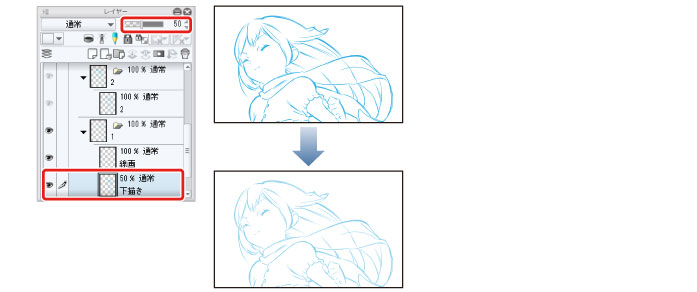
4「下描き」レイヤーを選択し、[不透明度]を50%に変更します。
下描きの不透明度を下げることで、ペン入れの線を見やすくします。
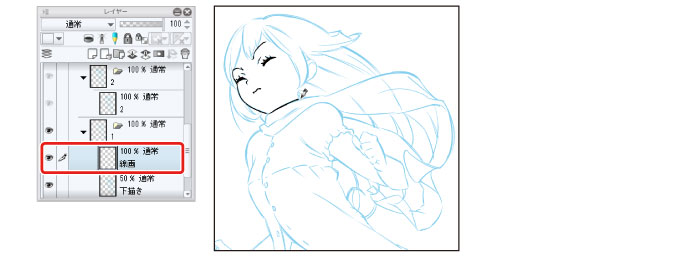
5「線画」レイヤーを選択して、ペン入れをします。
|
|
·ペン入れについて詳しくは、『CLIP STUDIO PAINTでイラストを描いてみよう基本編』→『ペン入れ』を参照してください。 ·レイヤーにペン入れができない場合は、『セル(レイヤー)に描画できないときは』を参照してください。 |
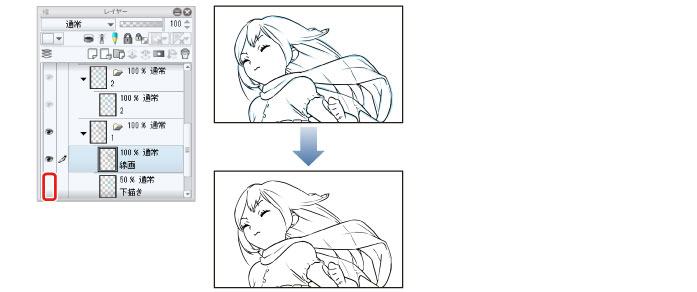
6「下描き」レイヤーの左にある、[レイヤー表示/非表示]をクリックして、オフにします。
「下描き」レイヤーが非表示になり、線画だけが表示されます。