


基準線の編集
基準線の編集方法を説明します。
1レイヤーを選択する
[集中線レイヤー]を選択します。
2基準線を表示する
ツールを[オブジェクト]サブツールに切り替えます。[基準線](青色の線)が表示されます。
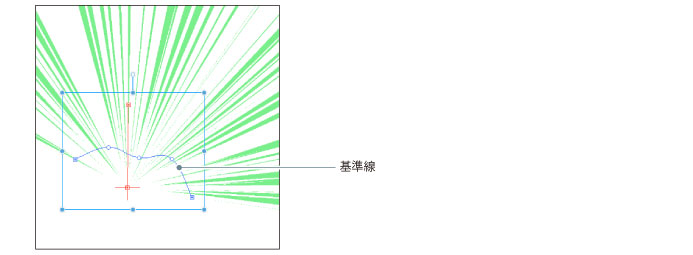
3基準線を編集する
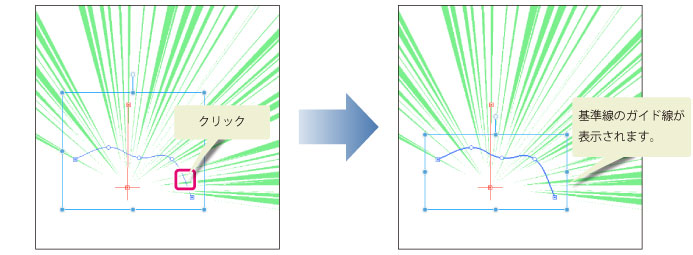
[基準線]をクリックすると、ガイド線が表示されます。
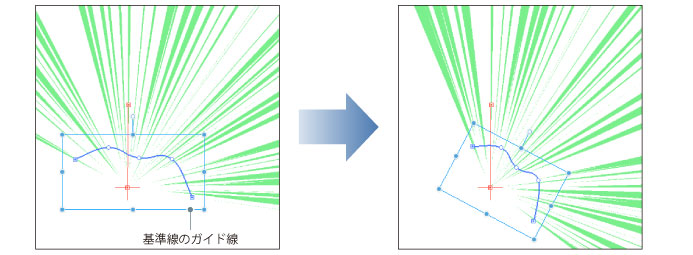
基準線全体の編集
ガイド線のハンドル・コントロールポイントを操作すると、[基準線]の全体の位置・向き・大きさなどを調整できます。
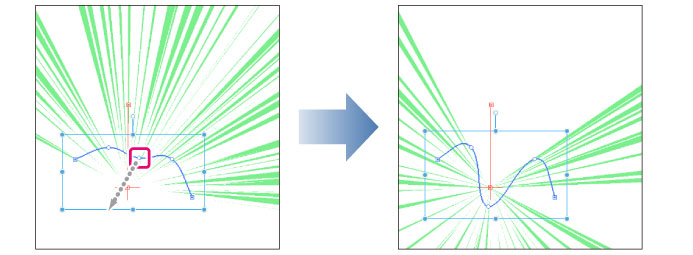
基準線の形状を修正する
[基準線]の制御点をドラッグすると、形状を変形できます。
制御点を編集する
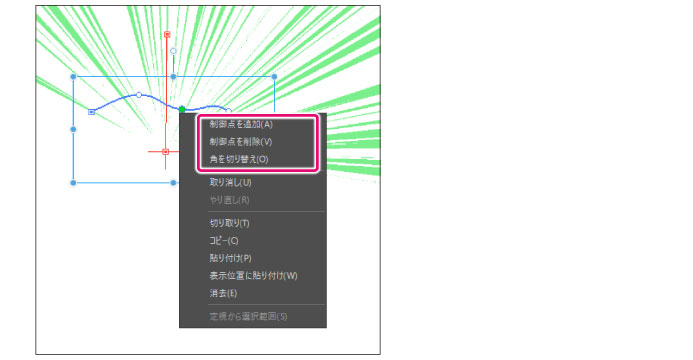
[制御点]を選択し、右クリックします。表示されたメニュー項目から、[制御点を追加]・[制御点を削除]・[角を切り替え]が行えます。
|
制御点を追加 |
[制御点]を選択し、線の上で右クリックします。表示されたメニュー項目から[制御点を追加]を選択すると、右クリックした位置に[制御点]を追加できます。 |
|
制御点を削除 |
選択中の[制御点]を削除できます。 |
|
角を切り替え |
選択中の[制御点]の、角の有無を切り替えられます。クリックするたびに、角がある形状と、角がない形状が切り替わります。 |
|
|
[線修正]ツールの[制御点]サブツールでも、[制御点の移動]・[制御点の追加]・[制御点の削除]・[角の切り替え]が行えます。 |