
[編集エリア]で選択中の文字列にリンクを設定します。
1 [編集エリア]から、リンクを設定したい文字列を選択します。
2 [リンクの指定]をクリックします。

3 [リンクの指定]ダイアログで次のように設定します。
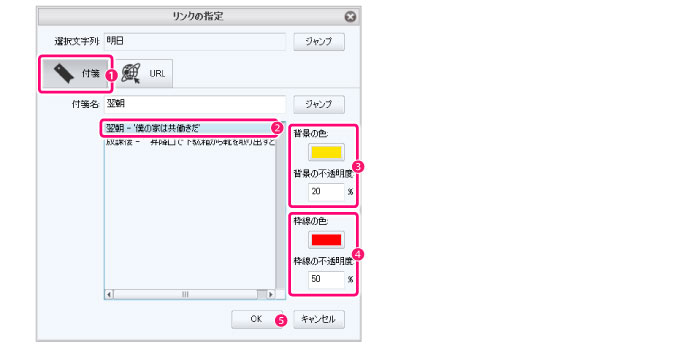
① [付箋]または[URL]をクリックします。ここでは[付箋]をクリックします。
② 付箋の一覧から、リンクを設定したい付箋をクリックします。
③ [背景の色]をクリックして表示される[色の設定]ダイアログから、リンク部分の背景色を選択します。必要に応じて、[背景の不透明度]に背景色の不透明度を入力します。
④ [枠線の色]をクリックして表示される[色の設定]ダイアログから、リンク部分の枠線の色を選択します。必要に応じて、[枠線の不透明度]に枠線の色の不透明度を入力します。
⑤ [OK]をクリックします。
|
・ 付箋の設定方法については『付箋の挿入』を参照してください。 ・ [背景の色]と[枠線の色]は、不透明度を0%に設定すると、表示されません。 |
4 [編集エリア]で選択中の文字列に、[リンクの指定]ダイアログで設定した内容が表示されたことを確認します。
これで、リンクの設定は完了です。文字列をダブルクリックすると、リンクを設定した付箋の位置が表示されます。

|
リンクを削除したい場合は、再度同じ文字列を選択し、[リンクの指定]ダイアログを表示します。[付箋名]または[アドレス]を空欄にして、[OK]をクリックすると、リンクが削除されます。 |
[リンクの指定]をクリックすると、表示される画面です。本文中にリンクを設定できます。
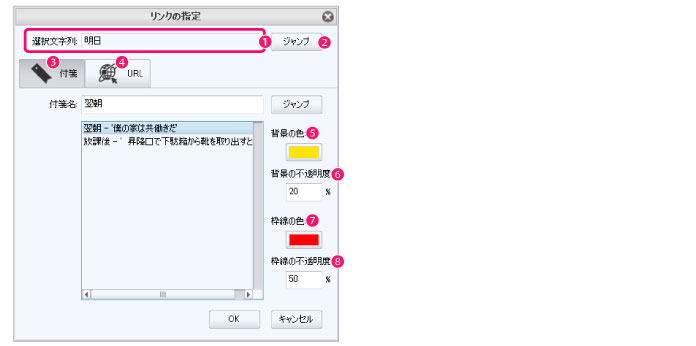
[編集エリア]で選択中の文字列が表示されます。
クリックすると、[編集エリア]の表示が、[選択文字列]に設定した位置に切り替わります。
クリックすると、本文中に設定された付箋にリンクを設定するための画面が表示されます。詳しくは『付箋タブを選択した場合』を参照してください。
クリックすると、Webサイトにリンクを設定するための画面が表示されます。詳しくは『URLタブを選択した場合』を参照してください。
リンクを設定した文字列の背景色を設定します。[色の設定]ボタンをクリックすると、[色の設定]ダイアログが表示され、色を選択できます。
背景色の不透明度を設定します。
リンクを設定した文字列の枠線の色を設定します。[色の設定]ボタンをクリックすると、[色の設定]ダイアログが表示され、色を選択できます。
枠線の色の不透明度を設定します。
[リンクの指定]ダイアログで[付箋]タブを選択した場合の画面です。付箋にリンクを設定できます。

付箋の一覧から選択した付箋名が表示されます。[OK]をクリックすると、ここに表示されている付箋にリンクが設定されます。
クリックすると、[編集エリア]の表示が、[付箋名]に表示されている付箋の位置に切り替わります。
プロジェクトファイル内に設定された付箋の一覧が表示されます。ここからリンクさせたい付箋を選択します。
|
付箋の設定方法については『付箋の挿入』を参照してください。 |
[リンクの指定]ダイアログで[URL]タブを選択した場合の画面です。Webサイトにリンクを設定できます。

リンクをさせたいWebサイトのURLを入力します。下のURLの一覧に表示されているURLを選択した場合は、選択したURLが表示されます。
[OK]をクリックすると、ここに表示されているURLにリンクが設定されます。
クリックすると、ブラウザが起動し、[アドレス]に表示されているURLのサイトが表示されます。
プロジェクトファイル内でリンクに使用したURLの一覧が表示されます。ここからリンクをさせたいURLを選択できます。
|
CSA Book モバイル形式で書き出す場合、リンク先にPC向けのWebサイトを設定すると、表示できないことがあります。携帯電話では、容量の大きいWebサイトの表示に対応していないためです。作品を書き出す前に、リンク先のWebサイトの容量を確認のうえ、リンクを設定することをおすすめします。 |
≪前のページに戻る| | 次のページに進む≫
Copyright (c) CELSYS,Inc. All Rights Reserved.