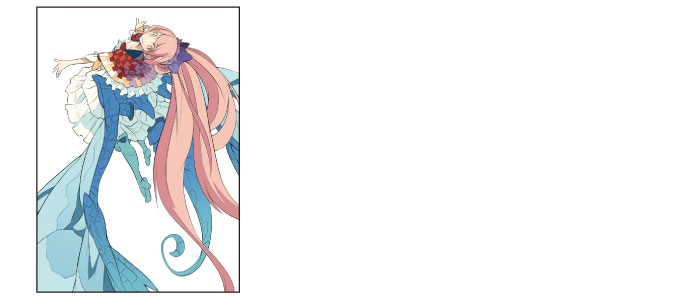
Die anderen Bereiche kolorieren
Fügen Sie eine Ebene hinzu und kolorieren Sie die anderen Teile der Kleidung.
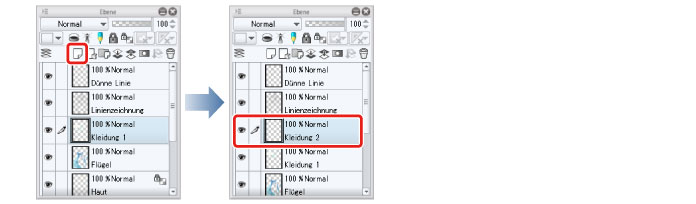
1Klicken Sie auf [Neue Rasterebene] auf der [Ebenen]-Palette, um eine Ebene zu erstellen. Doppelklicken Sie den Ebenennamen der soeben erstellten Ebene und ändern Sie den Namen zu „Kleidung 1“.
2Wählen Sie das [Füllen]-Tool aus der [Tool]-Palette und wählen Sie [Auf andere Ebenen beziehen] aus der [Sub-Tool]-Palette. Prüfen Sie, dass [Auf mehrere beziehen] auf der [Tooleigenschaften]-Palette angestellt ist.
|
|
Hier konfigurieren wir dieselben Einstellungen für dieses Tool wie schon beim Kolorieren des Haars. Für Details siehe → "Grundlegendes Kolorieren" → "Das Haar kolorieren" → "Das Tool vorbereiten" . |
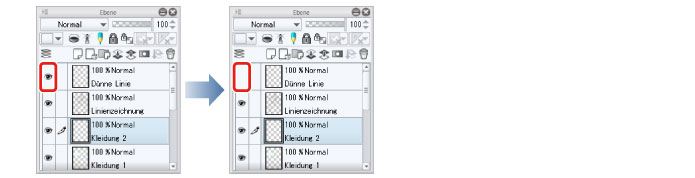
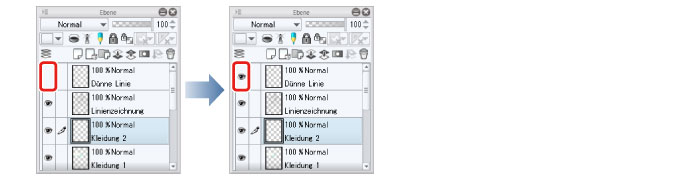
3Blenden Sie die „Dünne Linien“-Ebene auf der [Ebenen]-Palette vorübergehend aus, um große Bereiche auf einmal zu füllen.
4Wählen Sie die Zeichenfarbe auf der [Farbrad]-Palette und fügen Sie die Grundfarbe auf die Stola mithilfe des [Fläche füllen]-Tools an.
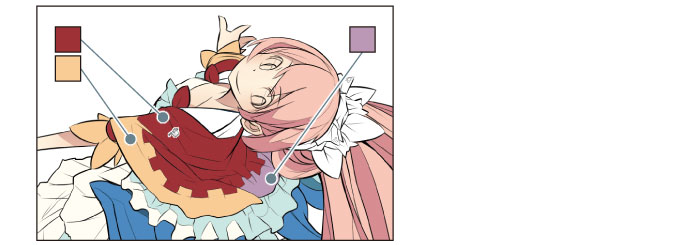
5Nachdem das Kolorieren fertig ist, blenden Sie die „Dünne Linie“-Ebene auf der [Ebenen]-Palette wieder ein.
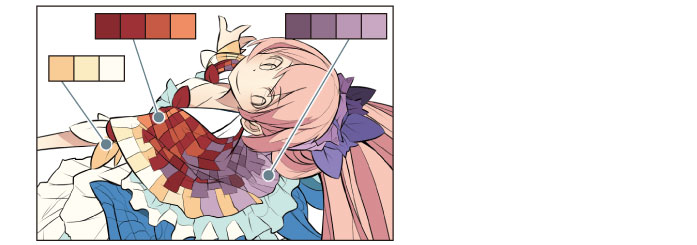
6Wählen Sie die Zeichenfarbe auf der [Farbrad]-Palette und fügen Sie Farben auf dem Karomuster mithilfe des [Fläche füllen]-Tools hinzu.
Erstellen Sie ein Layout aus dunklen und hellen Farben entsprechend der Grundfarbe und verwenden Sie diese Farben, um das Karomuster zu kolorieren.
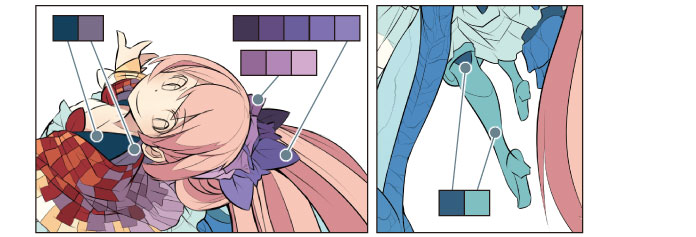
7Füllen Sie andere Bereiche wie die Stiefel und den Haarschmuck, indem Sie die Zeichenfarbe auf der [Farbrad]-Palette wählen und mithilfe des [Fläche füllen]-Tools kolorieren.
Geben Sie dem Haarschmuck Tiefe, indem Sie immer dunklere Farben für die hinteren Teile verwenden.
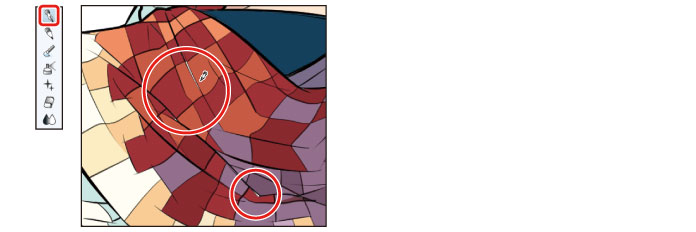
8Wählen Sie das [Stift]-Tool in der [Tool]-Palette und kolorieren Sie ungefüllte Bereiche und Bereiche, die nicht mit dem [Fläche füllen]-Tool gefüllt werden können, weil es keine Umrisslinien gibt.
9Die Kleidung ist nun koloriert.