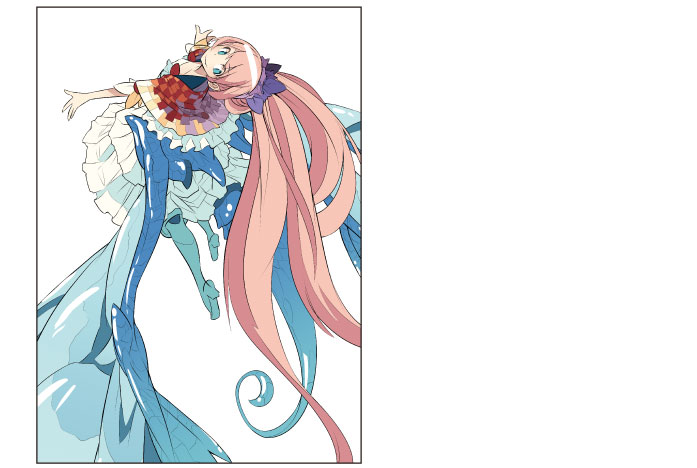
Highlights zeichnen
Schließlich fügen Sie Glanzlichter zur gesamten Illustration hinzu, um Tiefe zu erzeugen. Platzieren Sie die Glanzlichtebene über der Linienzeichnung, um die Glanzlichter strahlen zu lassen.
1Klicken Sie auf [Neue Rasterebene] auf der [Ebenen]-Palette, um eine Ebene zu erstellen. Doppelklicken Sie den Ebenennamen der soeben erstellten Ebene und ändern Sie den Namen zu „Highlight“.
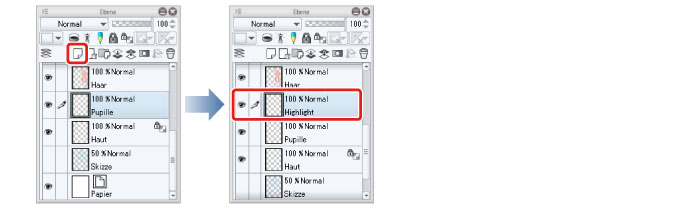
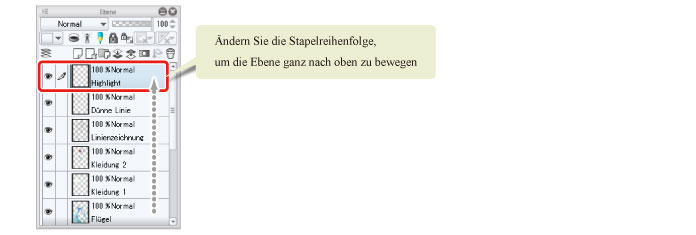
2Auf der [Ebenen]-Palette bewegen Sie die „Highlight“-Ebene, so dass sie über der Linienzeichnungsebene und allen anderen Ebenen liegt.
|
|
Verschieben Sie Ebenen, in der iPad Version, indem Sie den Mauszeiger über den „Griff“ auf der rechten Seite der Ebene bewegen und ziehen. Für Details siehe → "Die Augen zeichnen (Ebenen kombinieren)" → "Das Weiß der Augen zeichnen" → "Tipps: Ebenen auf dem iPad lassen sich nicht verschieben." → "Die feinen Details zeichnen" . |
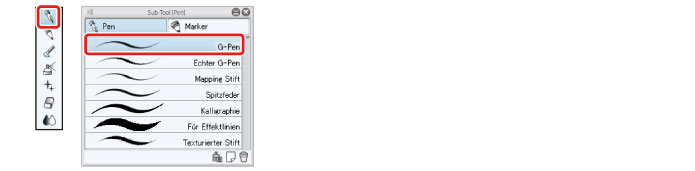
3Wählen Sie das [Stift]-Tool aus der [Tool]-Palette und wählen Sie [G-Pen] aus der [Sub-Tool]-Palette.
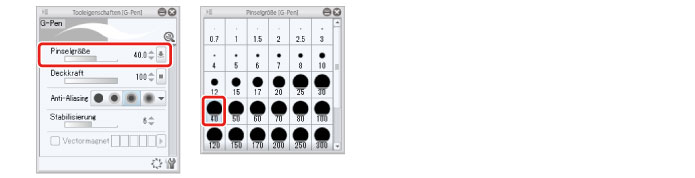
4Passen Sie die Pinselgröße des [Stift]-Tools an.
Passen Sie dies in [Tool-Eigenschaften] an oder wählen Sie eine Größe aus [Pinselgröße]. Stellen Sie eine leicht dicke Größe für das Stift-Tool ein, damit Sie beim Kolorieren vom Stiftdruck Gebrauch machen können.
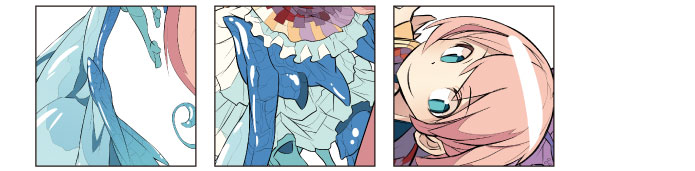
5Wählen Sie Weiß auf der [Farbrad]-Palette und fügen Sie Glanzlichter zu Bereichen wie Flügel und Haar hinzu, während Sie die Pinselgröße entsprechend anpassen.
6Wenn Sie einen Fehler machen oder übermalen, korrigieren Sie die Form mithilfe des [Radierer]-Tools.

7Wenn Sie mit dem Zeichnen der Glanzlichter fertig sind, ist das grundlegende Kolorieren des Charakter komplett.