Die Illustration speichern
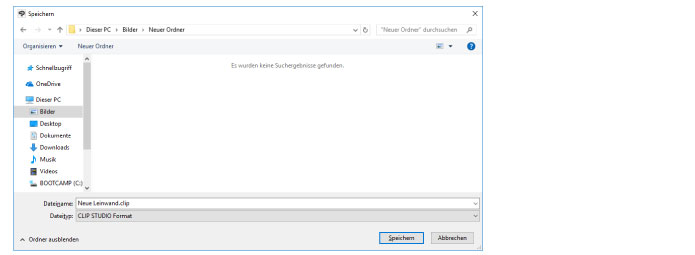
Wählen Sie im [Datei]-Menü → [Speichern], um die Daten der fertigen Illustration zu speichern.
Um die Ebenen, die Sie erstellt haben, zu behalten, speichern Sie die Daten als „CLIP STUDIO FORMAT Datei“ (Dateiendung: .clip).
Mit der Auswahl von [Speichern] wird das Werk automatisch gespeichert. Um den Dateinamen beim Speichern zu ändern, wählen Sie im [Datei] Menü → [Speichern als].
In diesem Abschnitt haben Sie gelernt, wie Sie einen Charakter mithilfe der grundlegenden Funktionen kolorieren. Diese Funktionen sind ausreichend, um Illustrationen im Anime-Stil mit relativ flacher Kolorierung zu zeichnen.
In der fortgeschrittenen Anleitung lernen Sie, wie Sie die Funktionen von CLIP STUDIO PAINT verwenden, um der Illustration einen strukturierteren Abschluss verleihen.
|
|
Um eine gespeicherte Datei zu öffnen, wählen Sie im [Datei] Menü → [Datei öffnen]. |
Tipps: Formate zum Speichern von Dateien
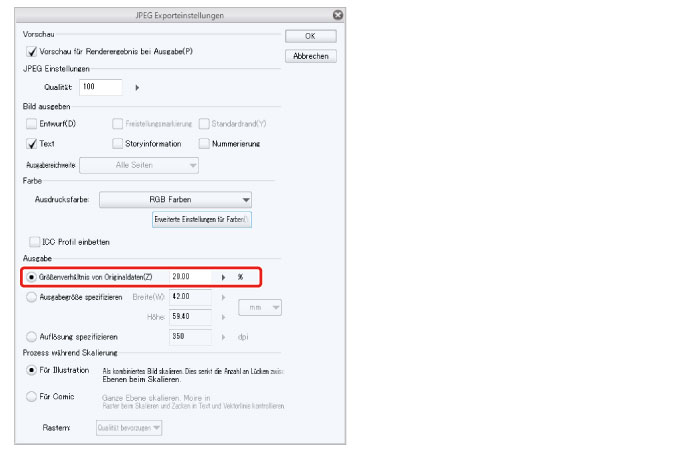
Um Ihre Illustration online oder in anderen Medien zu veröffentlichen, wählen Sie [Datei]-Menü → [Exportieren (Einzelne Ebene)], um die Datei in Formaten wie JPEG oder PNG zu speichern.
Die in diesem Beispiel verwendete Leinwand in A4 mit 350dpi ist zu groß, um Sie in der aktuellen Form online zu veröffentlichen. Reduzieren Sie die Größe in der [Exporteinstellungen]-Dialogbox, bevor Sie die Daten exportieren. Sie können eine Vorschau ansehen, die zeigt, wie die exportierten Daten nach Änderung der Einstellungen wie der Größe aussehen werden, indem Sie ein Häkchen bei [Vorschau für Renderergebnis bei Ausgabe] setzen.