Die Flügel retuschieren
Fügen Sie mehr Ebenen hinzu, um den Flügeln Glanz zu verleihen.
Die Ebenen vorbereiten
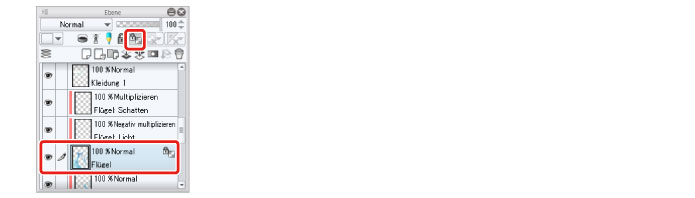
1Während die „Flügel“-Ebene auf der [Ebenen]-Palette ausgewählt ist, klicken Sie zweimal auf [Neue Rasterebene erstellen].
Zwei neue Rasterebenen werden erstellt.
2Doppelklicken Sie den Ebenennamen jeder der soeben erstellten Ebenen und ändern Sie die Ebenennamen zu „Flügel: Schatten“ und „Flügel: Licht“.
Mit dem Arbeitsprozess im Hinterkopf ändern Sie die Stapelreihenfolge der Ebenen zu „Flügel: Schatten“ → „Flügel: Licht“ → „Flügel“ (von oben nach unten). In diesem Beispiel beginnen wir den Retuschierprozess von der unteren Ebene.
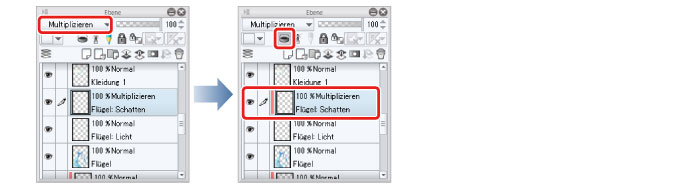
3Auf der [Ebenen]-Palette wählen Sie die „Flügel: Schatten“-Ebene. Ändern Sie den [Überblendmodus] der Ebene zu [Multiplizieren] und klicken Sie auf [Schnittmaske zur Ebene darunter].
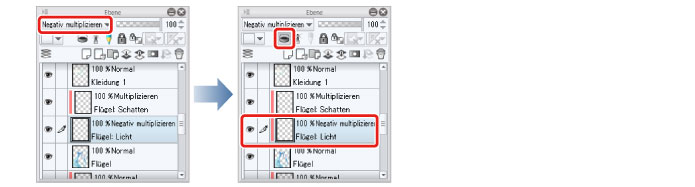
4Auf der [Ebenen]-Palette wählen Sie die „Flügel: Licht“-Ebene. Ändern Sie den [Überblendmodus] der Ebene zu [Filter] und klicken Sie auf [Schnittmaske zur Ebene darunter].
5Wählen Sie die „Flügel“-Ebene auf der [Ebenen]-Palette und klicken Sie auf [Transparente Pixel sperren].