


Farbabschnitte in der Untergrundfarbe erstellen
Fügen Sie hellere und dunklere Bereiche hinzu, während Sie die Schattenbereiche beachten, und verleihen Sie den Teilen Tiefe. Fügen Sie einen etwas anderen Farbton zu den Bereichen mit einheitlicher Farbe hinzu, um diesen Bereichen Tiefe zu verleihen.
1Wählen Sie das [Auf andere Ebenen verweisen]-Sub-Tool des [Fläche füllen]-Tools und füllen Sie die größeren Bereiche der Flügelmuster in verschiedenen Farben. Verwenden Sie hauptsächlich Blau.

2Zeichnen Sie die feinen Bereiche mithilfe von Sub-Tools wie dem [Blickdichte Wasserfarbe]-Sub-Tool des [Pinsel]-Tools.
Retuschieren Sie diese Bereiche, so dass die Schattenbereiche und die Mitte jedes Teils dunkler sind.
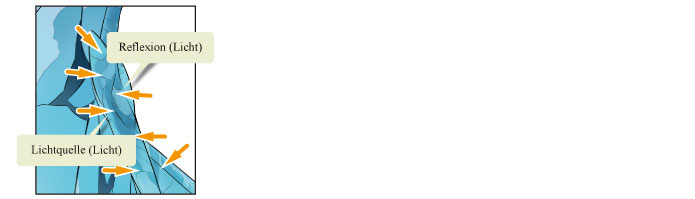
Kreieren Sie einen Farbverlauf mit etwas unterschiedlichen Farben, der zu einem Hellblau an den Flügelspitzen hin verblasst.

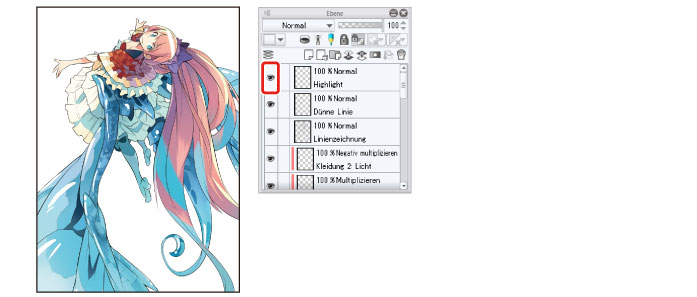
3Wenn Sie mit dem Füllen der Untergrundfarben auf dem Flügelmuster fertig sind, blenden Sie ausgeblendete „Highlight“-Ebene auf der [Ebenen]-Palette ein.
|
|
In diesem Beispiel wird das Highlight zuerst gezeichnet. Wenn Struktur, wie auf der nächsten Seite gezeigt, hinzugefügt wird, können Sie effektive Highlights kreieren, indem Sie die Highlights der Struktur entsprechend zeichnen und anpassen. |