Den Hintergrund tuschen
Tuschen Sie den Hintergrund, um die Hauptlinien des Hintergrunds zu vervollständigen. Zeichnen Sie den Hintergrund von Panel 1 mithilfe des [Perspektivlineal].
1Wählen Sie [Ebenen]-Menü → [Lineal-Panel] → [Perspektivlineal erstellen].
Konfigurieren Sie die Perspektivlineal-Einstellungen in der [Perspektivlineal erstellen]-Dialogbox. In diesem Beispiel wird [Zentralperspektive] ausgewählt.

2Das Perspektivlineal wird erstellt.

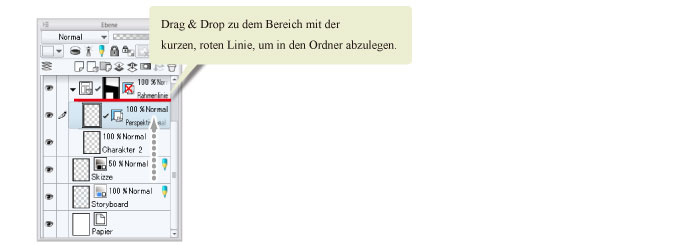
3Auf der [Ebenen]-Palette, ändern Sie die Stapelreihenfolge der Ebenen durch Ziehen der „Perspektivlineal 1“-Ebene in den „Rahmenlinie“-Ordner.
|
|
Verschieben Sie Ebenen, in der iPad Version, indem Sie den Mauszeiger über den „Griff“ auf der rechten Seite der Ebene bewegen und ziehen. Für Details siehe → "Basisanleitung zum Zeichnen einer Illustration in CLIP STUDIO PAINT" → "Die feinen Details zeichnen" "Die Augen zeichnen (Ebenen kombinieren)" → "Tipps: Ebenen auf dem iPad lassen sich nicht verschieben." . |
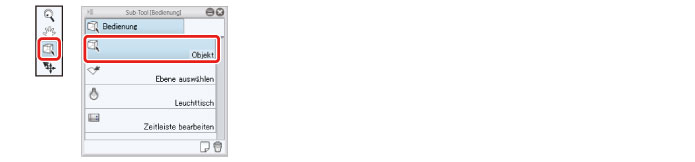
4Passen Sie die Fluchtpunkposition des Perspektivlineals, das Sie erstellt haben, an. Wählen Sie das [Bedienung]-Tool → [Objekt].
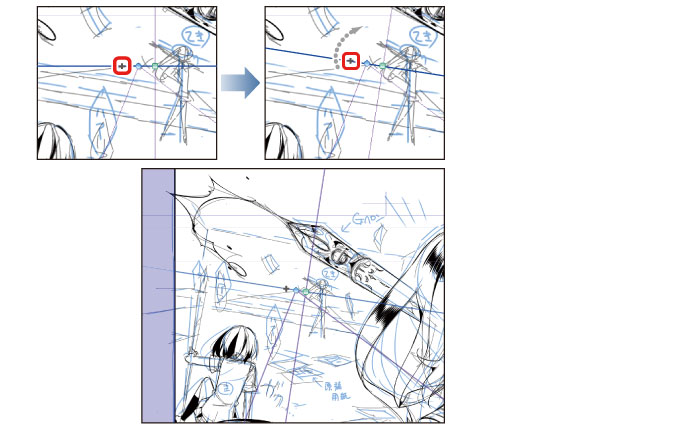
5Da die Augenhöhe im Hintergrund von Panel 1 geneigt ist, neigen Sie die Augenhöhe des Perspektivlineals auf Grundlage des Entwurfs.
Wählen Sie den Griff zum Bewegen der Augenhöhe auf dem Perspektivlineal, das Sie erstellt haben, und bewegen Sie die Augenhöhe, so dass Sie der im Entwurf von Panel 1 gezeichneten Horizontlinie entspricht.
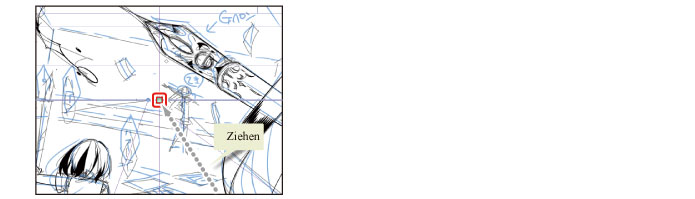
Ziehen Sie den Griff zum Ändern der Richtung der Augenhöhe, so dass Sie dem Winkel der Horizontlinie entspricht.
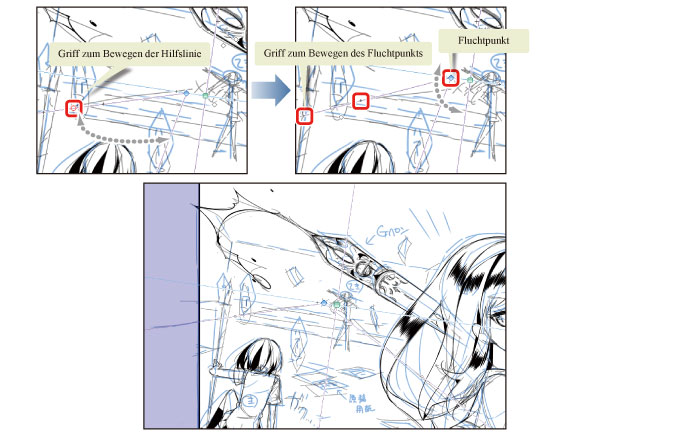
6Ziehen Sie die Führungslinie, um die Fluchtpunktposition dem Entwurf entsprechend anpassen.
Passen Sie den Fluchtpunkt so an, dass er in der Nähe des Orts liegt, wo der Charakter steht.
7Überprüfen Sie, dass das [An Spezial Lineal ausrichten]-Symbol auf der oberen Befehlsleiste eingestellt ist.
Dies erlaubt Ihnen, die Linie an das Perspektivlineal auszurichten.

|
|
[An Spezial Lineal ausrichten] ist normalerweise automatisch eingestellt, wenn ein Perspektivlineal erstellt wird. Stellen Sie es aus, wenn Sie nicht an das Lineal ausrichten möchten. |
8Zeichnen Sie den Hintergrund mithilfe desselben [G-Pen] wie beim Zeichnen der Charaktere. Überprüfen Sie, dass Schwarz zur Hauptfarbe auf der [Tool]-Palette bestimmt ist.

9Zeichnen Sie den Hintergrund an das Lineal ausgerichtet.
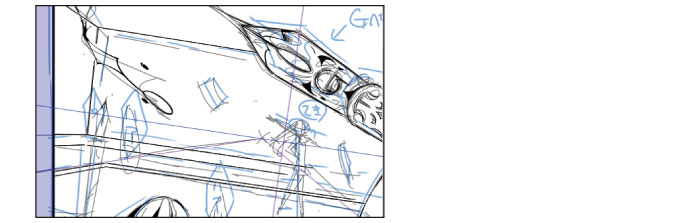
10Wenn Sie mit dem Zeichnen der Linien entsprechend des Perspektivlineals fertig sind, stellen Sie [An Spezial Lineal ausrichten] auf der Befehlsleiste aus und fügen Sie den Charakter hinten und die kleinen Gegenstände wie die im Raum verstreuten Manga-Entwürfe hinzu.
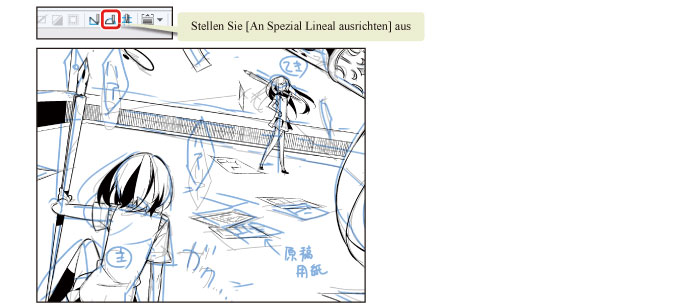
Die Hauptlinien des Hintergrunds sind nun komplett.
Tipps: Das Perspektivlineal ausblenden
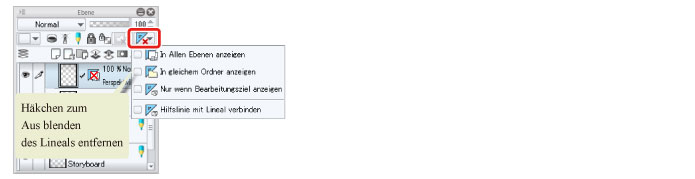
Das [Perspektivlineal] wird noch angezeigt, nachdem Sie mit dem Zeichnen des Hintergrunds fertig sind. Um es auszublenden, wählen Sie die [Ebenen]-Palette → [Anzeigebereich für Lineal einstellen] und entfernen Sie das Häkchen in der Box.