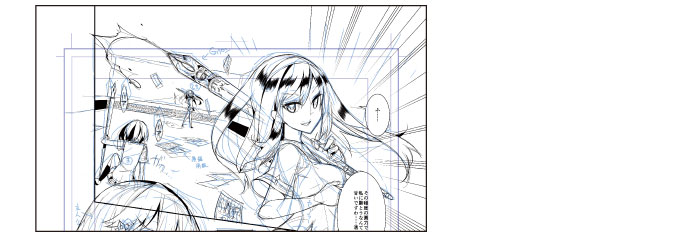
Die Effektlinien tuschen
Zeichnen Sie Effektlinien wie Aktionslinien und Stromlinien.
Aktionslinien
Zeichnen Sie Aktionslinien in den Hintergrund von Panel 1. Das [Aktionslinien]-Tool wird für dieses Panel verwendet.
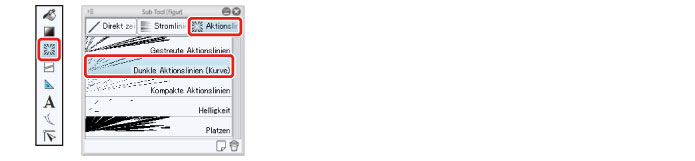
1Wählen Sie das [Figur]-Tool → [Aktionslinien] → [Dunkle Aktionslinien (Kurve)].
2Klicken Sie rechts von dem Charakter in Panel 1 und bestimmen Sie den Bereich mithilfe einer Kurvenlinie.
Doppelklicken Sie, um die soeben mithilfe von [Dunkle Aktionslinien (Kurve)] erstellte Kurvenlinie festzulegen.
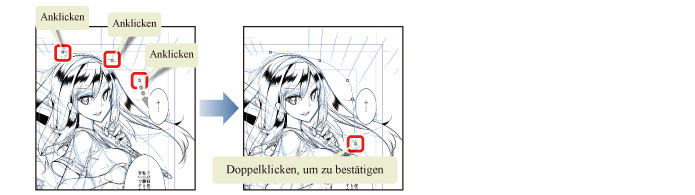
Die Aktionslinien werden erstellt.
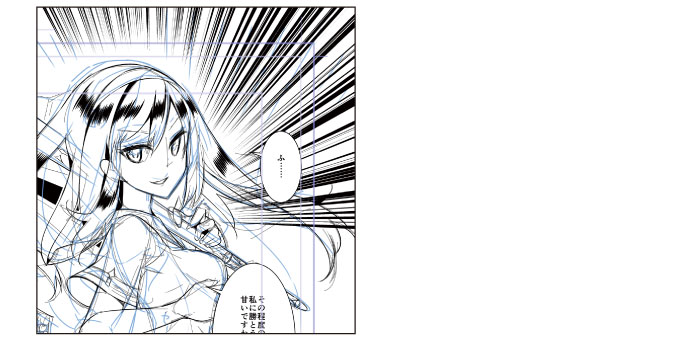
3Mit den [Aktionslinie]-Tool erstellte Aktionslinien können später mithilfe des [Objekt]-Tools angepasst werden.
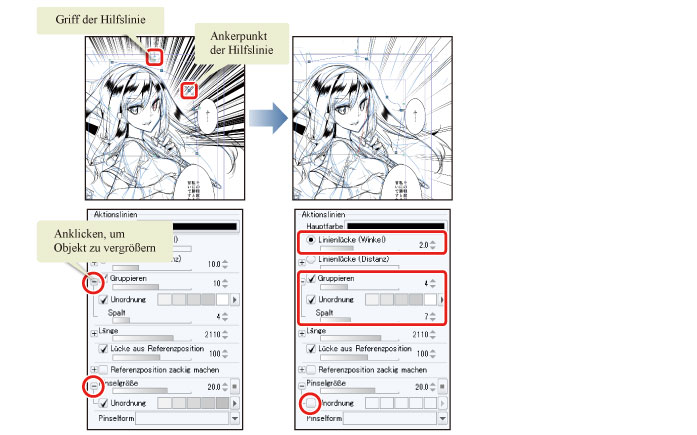
Wählen Sie das [Objekt]-Tool auf der [Tool]-Palette und ziehen Sie die Kontrollpunkte, um den Bereich der Aktionslinien anzupassen. Die Dichte der Aktionslinien ist in den Ausgangseinstellungen auch zu hoch. Passen Sie Werte wie [Linienlücke] auf der [Tooleigenschaften]-Palette, während das [Objekt]-Tool ausgewählt ist und Sie den Effekt auf der Leinwand überprüfen.
|
|
Klicken Sie auf das „+“-Symbol auf der [Tooleigenschaften]-Palette oder der [Ebeneneigenschaften]-Palette, um die relevanten Einstellungen anzuzeigen. |
4Die Aktionslinien in Panel 1 sind nun komplett.