


Seeigel Fokuslinien
Erstellen Sie Seeigel Fokuslinien.
1Klicken Sie auf das [Sprechblasen]-Tool und wählen Sie [Fokuslinien] → [Kompakte Fokuslinien] aus der [Sub-Tool]-Palette.
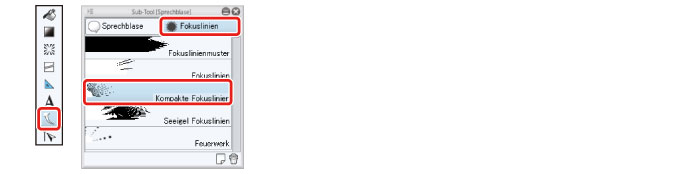
2Wählen Sie den [Panelumrissordner] auf der [Ebenen]-Palette.
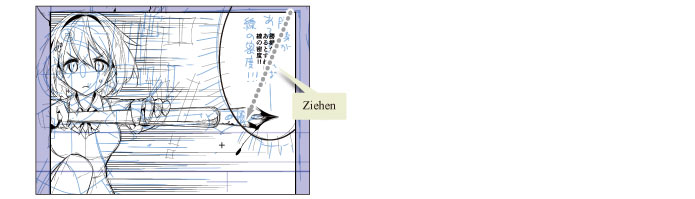
3Ziehen Sie auf das Bild, um Seeigel Fokuslinien entsprechend des Entwurfs zu zeichnen.
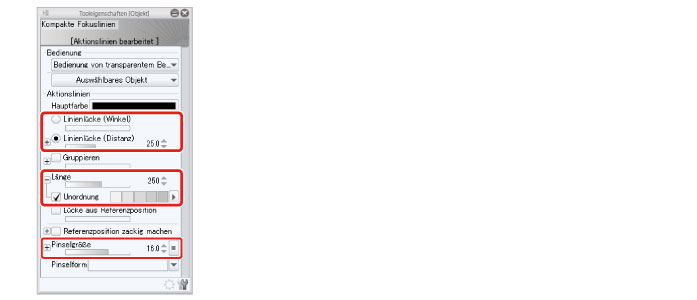
4Wählen Sie das [Objekt]-Tool und konfigurieren Sie die folgenden Einstellungen auf der [Tooleigenschaften]-Palette.
5Korrigieren Sie den Bereich, wo die Textblase den Charakter verdeckt.
Auf der [Ebenen]-Palette wählen Sie die „Aktionslinien“-Ebene und klicken Sie auf [Ebenenmaske erstellen].
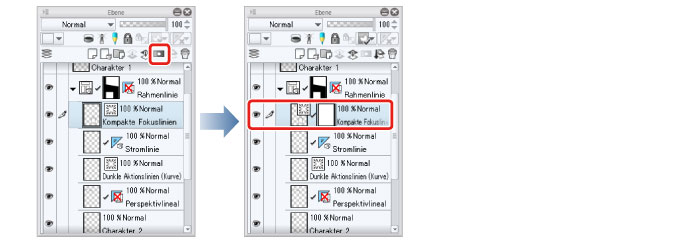
Es ist nicht möglich, mit dem [Stift]-Tool und [Radierer]-Tool auf Ebenen zu zeichnen, die mithilfe des [Aktionslinien]-Tool erstellt wurden. Korrekturen müssen daher mithilfe der [Ebenenmaske]-Funktion vorgenommen werden.
|
|
Die [Ebenenmaske] erlaubt Ihnen, einen Teil des auf der Ebene gezeichneten Inhalts auszublenden. Für Details zu Ebenenmasken siehe „CLIP STUDIO PAINT User Guide“ → „Layer Menu“ → „Layer Mask“. |
Wählen Sie das [Radierer]-Tool → [Hart] und zeichnen Sie den Bereich nach, wo der Ballon den Charakter verdeckt, um den Bereich abzudecken.
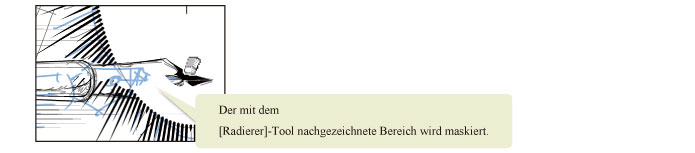
Das [Radierer]-Tool zeichnet auf der Ebenenmaske, das heißt, die Textblase selbst wird nicht gelöscht, sondern durch die Maske versteckt.
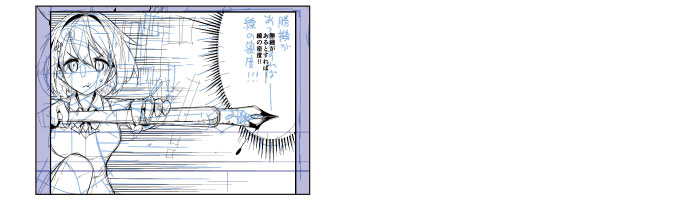
6Die Seeigel-Blase ist nun komplett.
|
|
Auswahl der [Aktionslinie]- und [Stromlinie]-Sub-Tools des [Figur]-Tools oder des [Fokuslinien]-Sub-Tools des [Sprechblasen]-Tools erlaubt Ihnen, verschiedene Arten von Aktionslinien und Stromlinien einfach durch Konfigurieren der Einstellungen auf der [Tooleigenschaften]-Palette zu zeichnen. Das [Lineal]-Tool erlaubt Ihnen, Funktionen wie das [Spezial Lineal], das Ihnen erlaubt, Parallelen, konzentrische Kreise oder Fokuslinien zu zeichnen, und das [Perspektivlineal], das zusätzlich zum Zeichnen von Formen akkurates Zeichnen von Hintergründen ermöglicht, zu verwenden. |