Eine Rasterebene einfügen
Erstellen Sie eine Auswahl und fügen Sie eine Rasterebene ein.
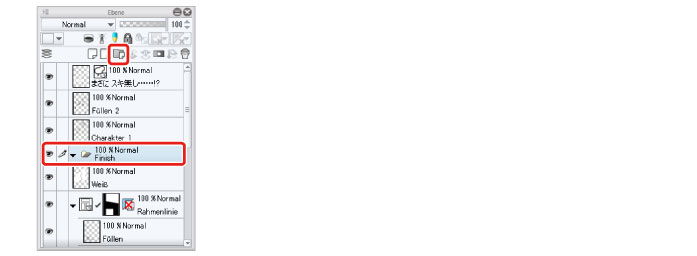
1Auf der [Ebenen]-Palette erstellen Sie einen [Ebenenordner], um die Rasterebenen gemeinsam zu verwalten.
Klicken Sie auf [Neuer Ebenenordner] auf der [Ebenen]-Palette, um einen Ebenenordner zu erstellen. Ändern Sie den Namen des Ebenenordners zu „Finish“.
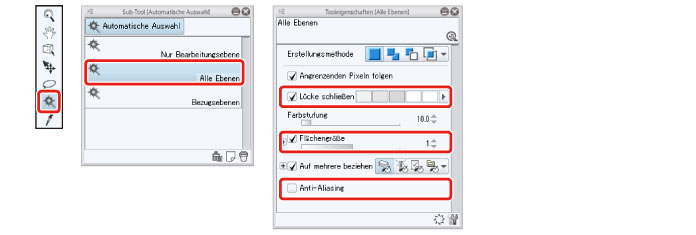
2Wählen Sie das [Automatische Auswahl]-Tool wählen Sie dann die [Sub-Tool]-Palette → [Automatische Auswahl] → [Auf andere Ebenen verweisen]. Konfigurieren Sie die Einstellungen auf der [Tooleigenschaften]-Palette wie unten gezeigt.
3Klicken Sie in einen Bereich, in den das Raster eingefügt werden soll, und erstellen Sie eine Auswahl.
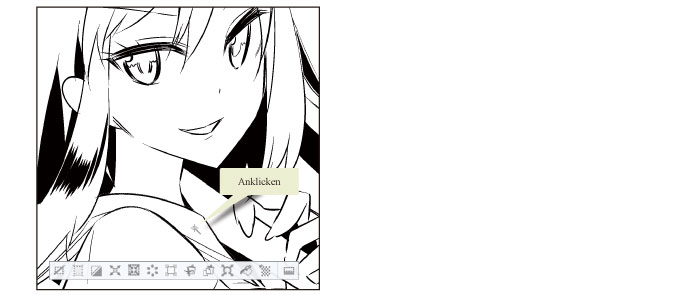
4Klicken Sie [Neues Raster] im [Auswahl Launcher].

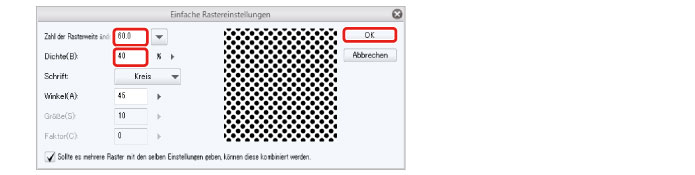
5In der [Einfache Rastereinstellungen]-Dialogbox stellen Sie die [Rasterweite] und [Dichte] wie unten gezeigt ein und klicken Sie auf [OK].
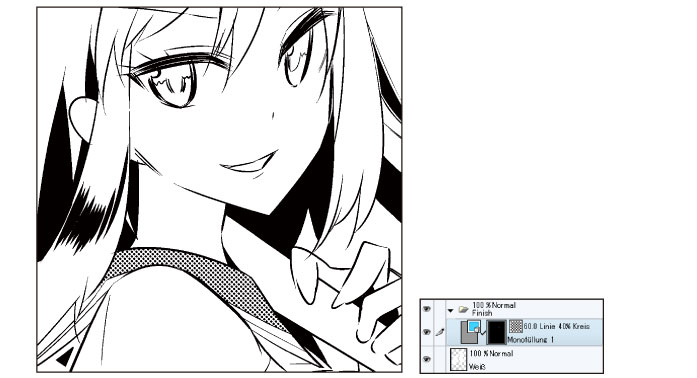
6Das Raster wird eingefügt. Eine gerasterte [In Monochrom füllen]-Ebene wird auf der [Ebenen]-Palette erstellt, wenn das Raster eingefügt wird.
|
|
Der Bereich wird automatisch freigegeben, nachdem das Raster erstellt wurde, wenn das Raster im [Auswahl Launcher] erstellt wird. Anderen Falls geben Sie den Bereich durch Klicken auf [Freigeben] im [Auswahl Launcher] oder Auswählen des [Auswahl]-Menüs → [Auswahl aufheben]. |
7Um dasselbe Raster in andere Bereiche einzufügen, wählen Sie die [In Monochrom füllen]-Ebene, die Sie in der [Ebenen]-Palette erstellt haben, und fügen Sie sie zu den anderen Bereichen mithilfe des [Fläche füllen]-Tools und des [Stift]-Tools hinzu.
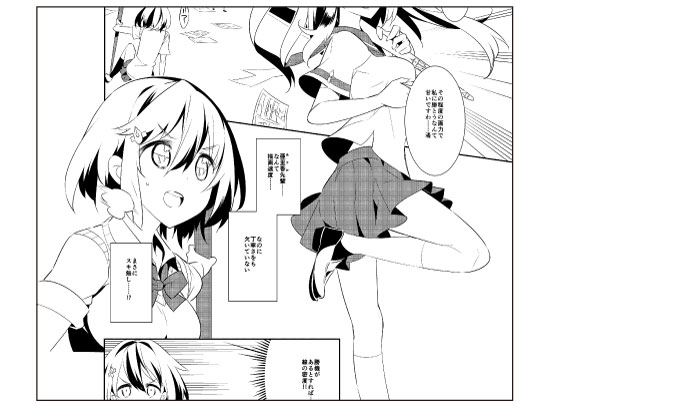
Wenn Sie eine [In Monochrom füllen]-Ebene auf der [Ebenen]-Palette auswählen, klicken Sie auf den Ebenennamen oder das Ebenenmaske-Miniaturbild, nicht das Miniaturbild der Ebene.
8Wiederholen Sie die Schritte 2 bis 7, um Raster in andere Bereiche der Leinwand einzufügen und variieren Sie die Dichte und Rasterfrequenz, um verschiedene Raster zu erstellen.
Ändern der Werte für [Dichte] und [Rasterfrequenz] in der [Neues Raster Einstellungen]-Dialogbox aus Schritt 5 erlaubt Ihnen, eine neue [Füllen]-Ebene mit anderen Einstellungen zu erstellen.
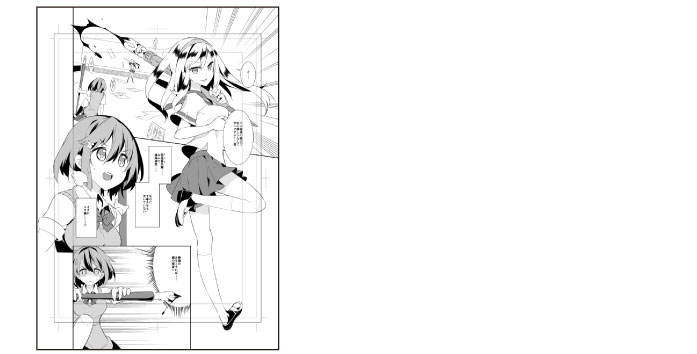
Tipps: Tontrennung maskieren
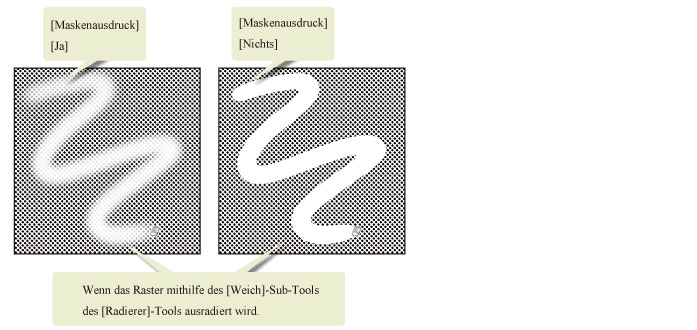
Wenn Raster auf Ebenen wie die [In Monochrom füllen]-Ebene angewendet wird, wird [Maskenausdruck] auf der [Ebeneneigenschaften]-Palette auf [Ja] gesetzt. Die Ergebnisse von Funktionen wie dem [Sanft]-Sub-Tool des [Radierer]-Tools unterscheiden sich je nachdem, ob [Maskenausdruck] auf [Ja] oder [Nein] gesetzt ist. Der Inhalt wird auch unterschiedlich gedruckt je nachdem, ob die [Druckeinstellungen] → [Ausdrucksfarbe] auf [Duplex (Rastern)] oder [Duplex (Schwellenwert)] gesetzt ist.