


Einen Rasterverlauf einfügen
„Rasterverläufe“ sind Raster mit einem Verlauf von dunkel zu hell. In diesem Beispiel werden Rasterverläufe verwendet, um Tiefe zu verleihen und die Richtung des Lichts auszudrücken.
1Wählen Sie das [Automatische Auswahl]-Tool auf der [Tool]-Palette → [Alle Ebenen].

2Klicken Sie in einen Bereich, in den der Rasterverlauf eingefügt werden soll, und erstellen Sie eine Auswahl.
Um einen kontinuierlichen Verlauf über mehrere Bereiche anzuwenden, halten Sie die [Umschalt]-Taste gedrückt und klicken Sie auf zusätzliche Bereiche, um die Bereiche gemeinsam auszuwählen.

3Wählen Sie das [Verlauf]-Tool aus der [Tool]-Palette und wählen Sie [Verlauf] → [Manga-Verlauf] auf der [Sub-Tool]-Palette.

4Ziehen Sie in die Richtung, in die der Verlauf angewendet werden soll.

5Klicken Sie im [Auswahl]-Menü → [Auswahl aufheben], um den ausgewählten Bereich freizugeben.
6Passen Sie die Richtung und Position des Verlaufs durch Auswählen des [Objekt]-Tools auf der [Tool]-Palette und ziehen Sie den Funktionsgriff auf der Leinwand.

|
|
Der Verlauf kann durch Konfiguration der Einstellungen auf der [Tooleigenschaften]-Palette detaillierter bearbeitet werden. Für Details zum Kreieren von Verläufen siehe „CLIP STUDIO PAINT Tool Setting Guide“→ „Tool and Sub Tool Categories“ → „Gradient“. |
Folgen Sie demselben Prozess für die anderen Bereiche, indem Sie eine Auswahl in dem Bereich erstellen, auf dem Sie Rasterverläufe anwenden möchten, und dann den Verlauf einfügen.

Tipps: Andere Raster als Punkte
Zusätzlich zu Punkten und Verläufen sind zahlreiche Arten von Rastern in CLIP STUDIO PAINT verfügbar. Ändern des [Rastertyp] in [Einfache Rastereinstellungen] erlaubt Ihnen, Raster wie Parallelen und Rauschen (Sandmuster) zu verwenden.

Komplexe Rasterstile wie Muster, Kreuzschraffur und Hintergründe finden sich ebenfalls auf der [Material]-Palette.
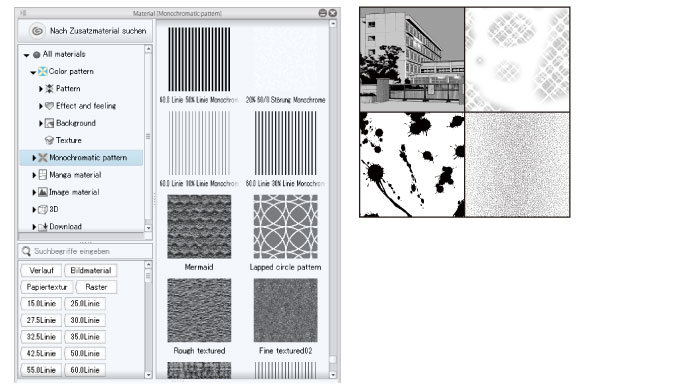
Raster aus der [Material]-Palette können per Drag & Drop auf die Leinwand verwendet werden. Erstellen Sie eine Auswahl, um ein Raster zu dem ausgewählten Bereich hinzuzufügen.
