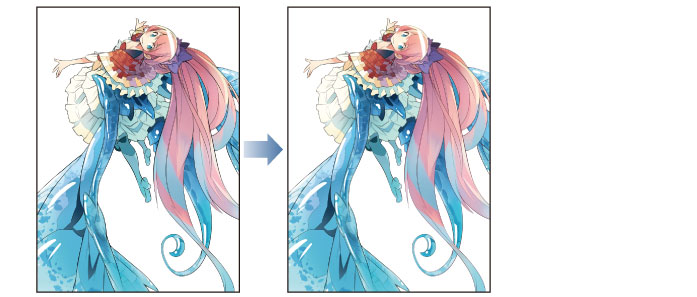
Ajustar el color de boceto
Las líneas negras dibujadas son demasiado molestas junto a los colores generales del personaje. Cambie el color de las líneas de dibujo de modo que se mezclen mejor con los colores de alrededor.
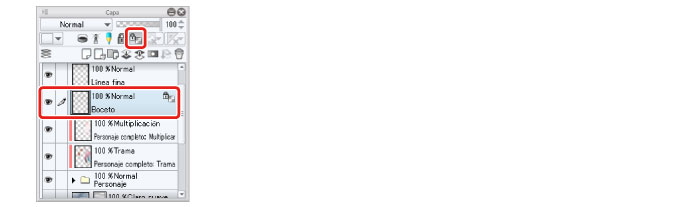
1Seleccione la capa "Boceto" en la paleta [Capa] y haga clic en [Bloqueo de píxel transparente].
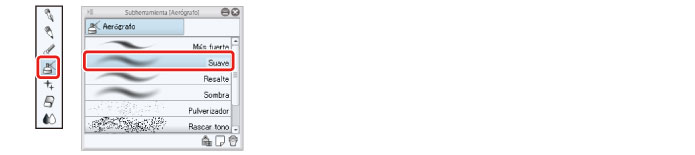
2Seleccione la herramienta [Aerógrafo] en la paleta [Herramienta] y seleccione [Suave] en la paleta [Subherramienta].
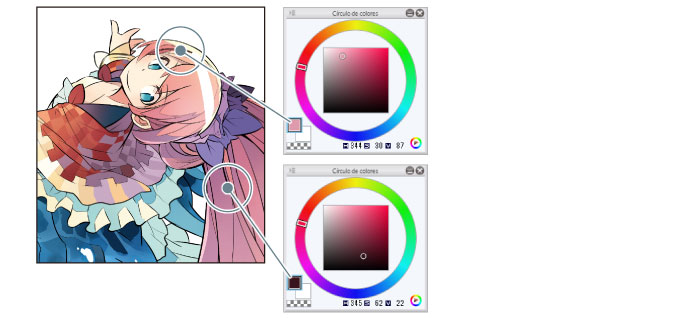
3En la paleta [Círculo de colores], seleccione un color un poco más claro que el negro y parecido a los colores de alrededor.
Seleccione colores de dibujo similares a los colores de alrededor, como un color marrón oscuro para las áreas oscuras del cabello y un rojo grisáceo para las áreas donde se refleja la luz en el pelo.
4Siga el trazo del dibujo con la herramienta [Aerógrafo] para cambiar el color.
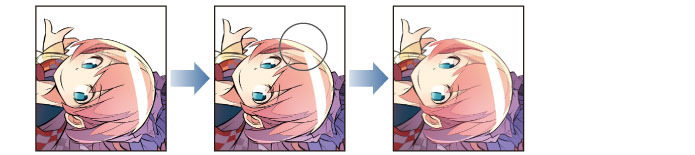
Siga el mismo procedimiento para las demás áreas y cambie el color de las líneas principales para que se parezcan más a los colores de alrededor.
5Realice el mismo procedimiento para la capa "Línea fina" que para la capa "Boceto"; para ello, ajuste [Bloqueo de píxel transparente] y luego cambie el color a gris con la herramienta [Aerógrafo].
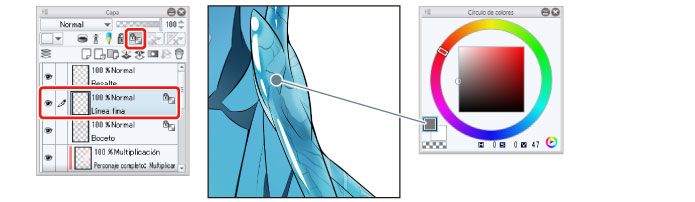
6El ajuste de color del boceto se ha completado.