


Acabado
Para terminar, dibuje el fondo y utilice filtros para añadir efectos.
Creación del fondo
Cree un fondo para la ilustración con materiales de CLIP STUDIO PAINT.
1Mientras la capa "Borrador" está seleccionada en la paleta [Capa], haga clic en [Nueva capa rasterizado].
Haga doble clic sobre el nombre de la capa que ha creado y cambie el nombre de la capa a "Fondo".
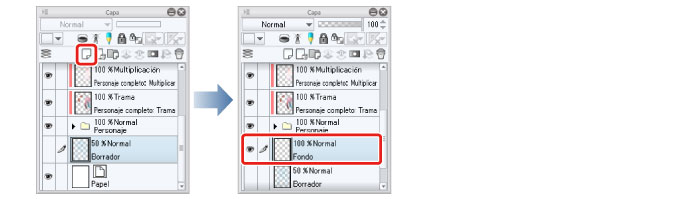
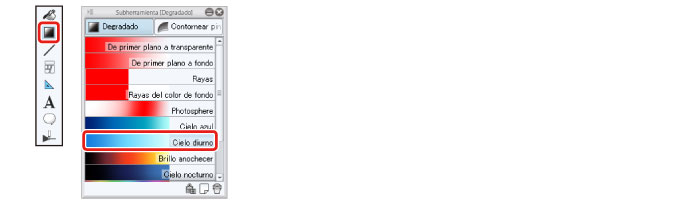
2Seleccione la herramienta [Degradado] en la paleta [Herramienta] y seleccione [Cielo diurno] en la paleta [Subherramienta].
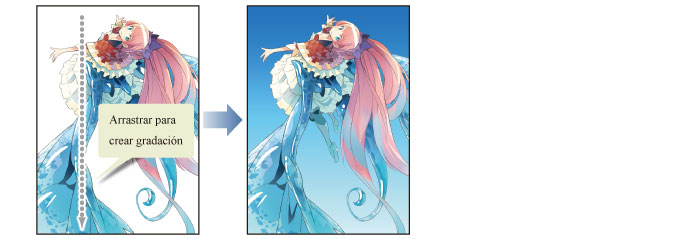
3 Cree el degradado arrastrando hacia abajo desde la parte superior del lienzo con la herramienta [Degradado].
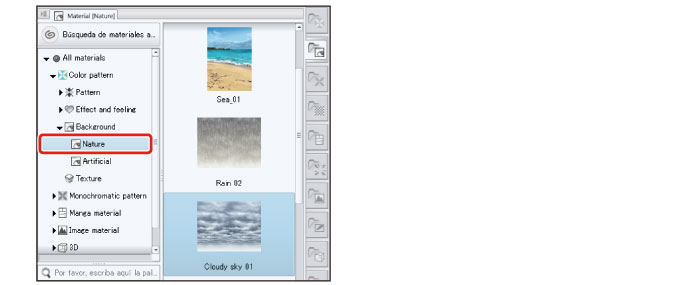
4En la paleta [Material], seleccione [Color pattern] → [Background] → [Nature] desde el árbol.
|
|
Si no se visualiza la paleta [Material], seleccione el menú [Ventana] → [Material] → [Material (Color pattern)]. |
5Arrastre "Cloudy sky 01" al lienzo para pegarlo.
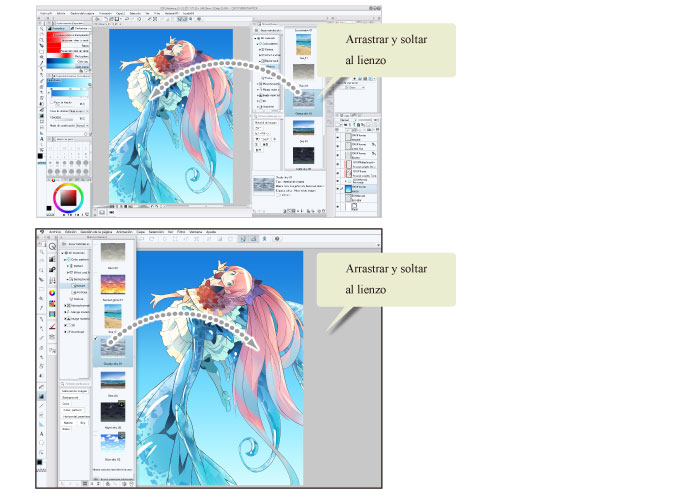
"Cloudy sky 01" se pega en la parte inferior de la paleta [Capa]. Esto significa que cuando se pega por primera vez, está bloqueado por la capa "Fondo" y no se puede ver.
6Cambie el orden de apilado de las capas en la paleta [Capa] de modo que la capa "Cloudy sky 01" se encuentre inmediatamente encima de la capa "Fondo".

|
|
Usando el iPad, mueva cualquiera de las capas colocando el cursor del ratón sobre el agarre del lado derecho de la capa y desplácela. Para obtener más información, consulte "Guía básica para dibujar una ilustración con CLIP STUDIO PAINT" → "Dibujar pequeños detalles" → "Dibujar los ojos (combinar capas)" → "Consejos: Si no puede mover las capas en su iPad." . |
7Cambie el "Modo de combinación" de la capa "Cloudy sky 01" a [Claro suave].
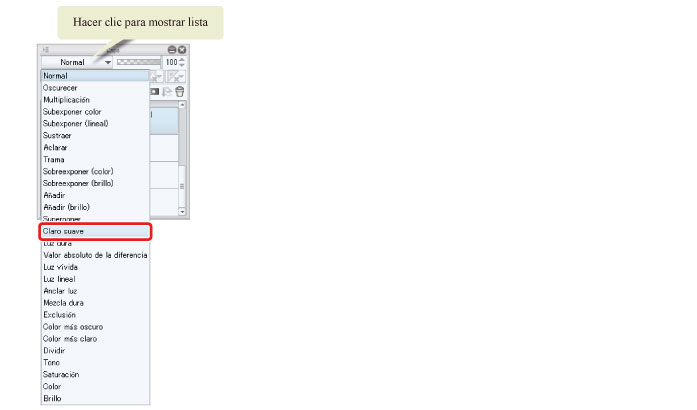
8La capa "Cloudy sky 01" se combina con el degradado de la capa de fondo, de modo que se producen colores similares a un cielo azul.
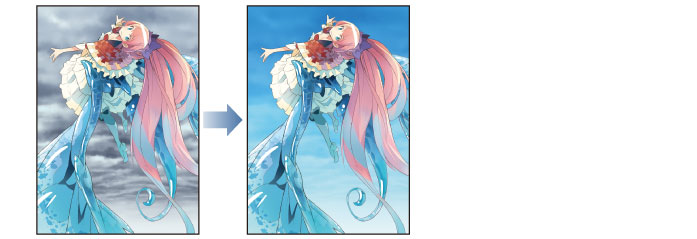
Al cambiar el [Modo de combinación] de la capa de esta manera y al combinar un material con los colores de otra capa, puede hacer que el material parezca completamente diferente.