Utilizar filtros
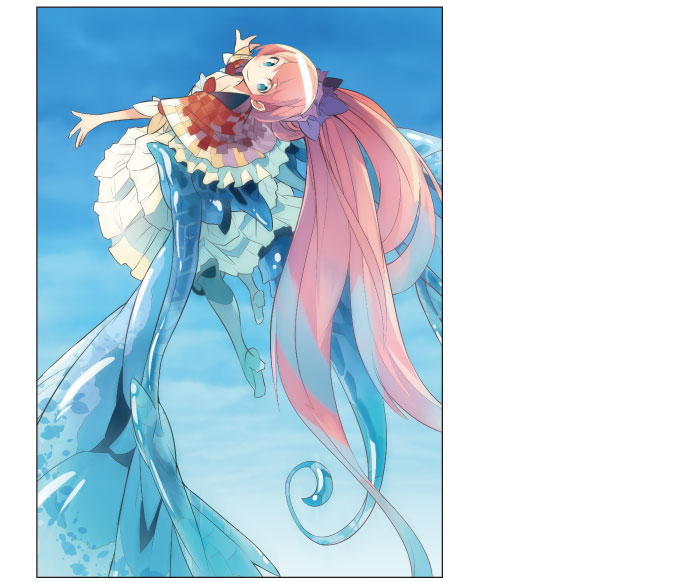
Puede utilizar el filtro [Desenfoque de radiación] para crear un efecto parecido al enfoque de una cámara. Esto añade perspectiva.
|
|
En este ejemplo, el filtro [Desenfoque de radiación] se utiliza para dar perspectiva a las alas del personaje. El filtro [Desenfoque gaussiano] también se puede utilizar para hacer que las alas se mezclen con el fondo. |
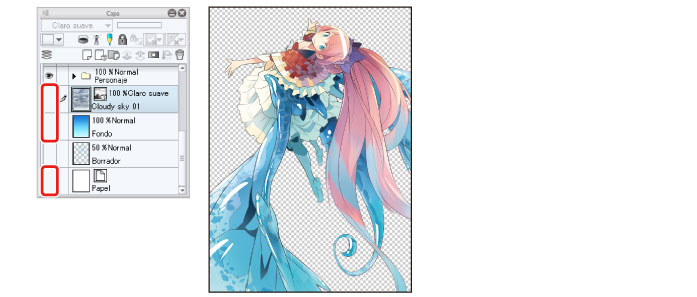
1Oculte las capas "Cloudy sky 01", "Fondo" y "Papel" en la paleta [Capa].
El lienzo ahora solo muestra el personaje.
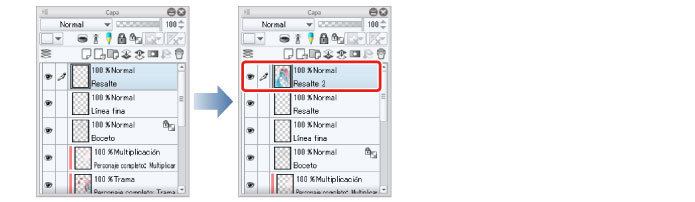
2En la paleta [Capa], seleccione la capa "Resalte" y luego seleccione el menú [Capa] → [Combinar visibles en nueva capa].
Se crea una capa llamada "Resalte 2". Esta capa contiene copias de todas las capas que se muestran actualmente en el lienzo, combinadas como una sola capa.
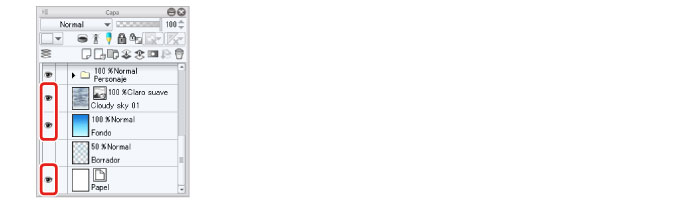
3Muestre las capas "Cloudy sky 01", "Fondo" y "Papel" que estaban ocultas en la paleta [Capa].
4Mientras se selecciona la capa "Resalte 2", seleccione el menú [Filtro] → [Desenfocar] → [Desenfoque de radiación].
Arrastre la marca "X" roja que aparece en el lienzo a una posición cercana a la cara del personaje.
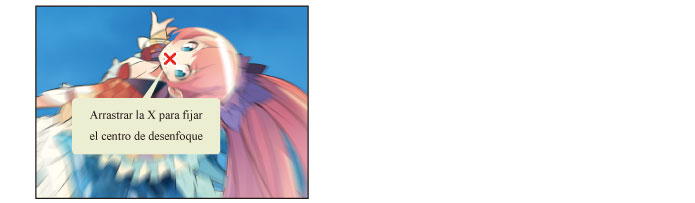
En el cuadro de diálogo [Desenfoque de radiación], ajuste [Área para desenfocar] en "5" y haga clic en [Aceptar].

|
|
Al comprobar [Previsualizar], es posible ver una vista previa del efecto del filtro. Esto puede llevar un tiempo, ya que el filtro [Desenfoque de radiación] se aplica mediante un proceso complejo. |
El desenfoque se centra en la cara del personaje y aumenta progresivamente en áreas como las alas y el pelo.
5En la paleta [Capa], cambie el nombre de la capa "Resalte 2" a "Desenfocar" y cambie la [Opacidad] a "30".
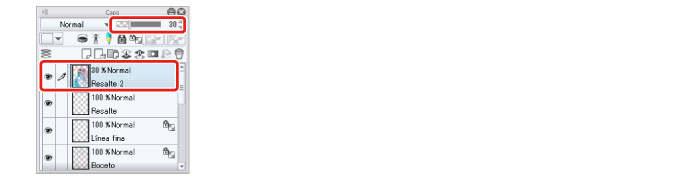
Al reducir la opacidad de la capa a la que se aplica el [Desenfoque de radiación], es posible ver la carpeta "Personaje" y ajustar la apariencia del desenfoque.
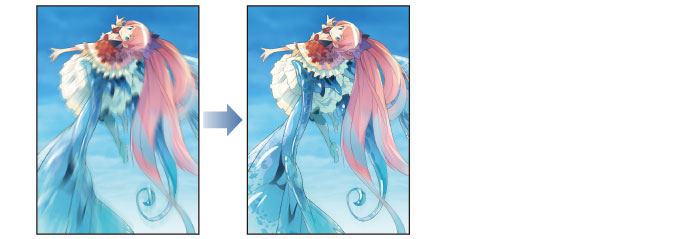
6La ilustración está finalizada.