Pegar una capa de trama
Cree una selección y pegue una capa de trama.
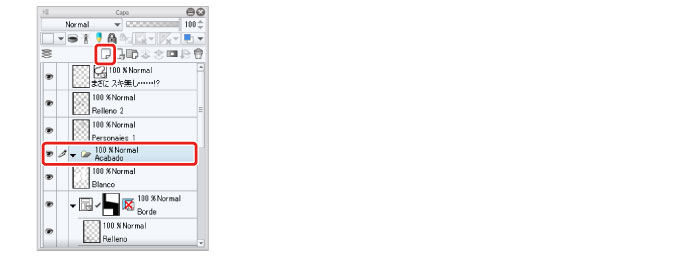
1En la paleta [Capa], cree una [Carpeta de capas] para gestionar las capas de tramas juntas.
Haga clic en [Nueva carpeta de capas] en la paleta [Capa] para crear una carpeta de capas. Cambie el nombre de la carpeta de capa a "Acabado".
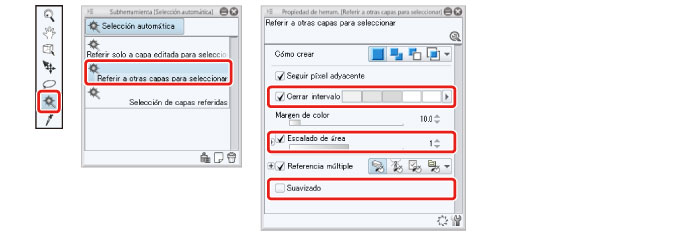
2Seleccione la herramienta [Selección automática] y, a continuación, seleccione la paleta [Subherramienta] → [Selección automática] → [Referir a todas las capas]. Configure los ajustes en la paleta [Propiedad de herramienta] como se muestra a continuación.
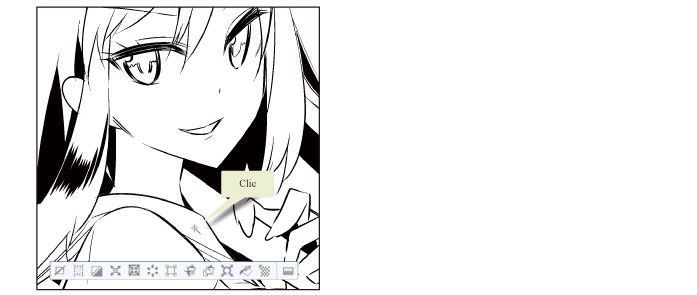
3Haga clic en el área en la que desea pegar la trama y cree una selección.
4Haga clic sobre [Nueva trama] en el Menú flotante de selección.

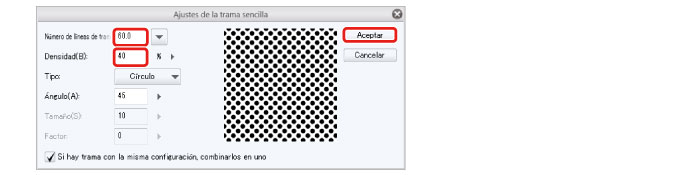
5En el cuadro de diálogo [Ajustes de la trama sencilla], ajuste el [Número de líneas de trama] y [Densidad] como se muestra a continuación y haga clic en [Aceptar].
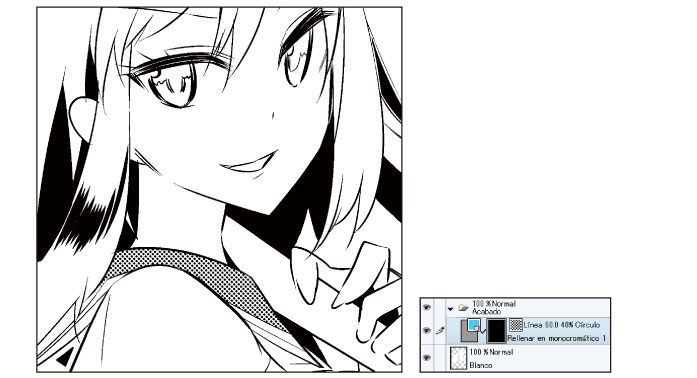
6Se pega la trama. Se crea una capa de trama [Relleno en monocromático] en la paleta [Capa] al pegar la trama.
|
|
El área se deselecciona de forma automática tras crear la trama, si este se crea en el Menú flotante de selección. En otros casos, anule la selección del área. Para ello, haga clic en [Deseleccionar] en el Menú flotante de selección o seleccione el menú [Selección] → [Deseleccionar]. |
7Para pegar la trama en otras áreas, seleccione la capa [Relleno en monocromático] que ha creado en la paleta [Capa] y añada a otras áreas con la herramienta [Relleno] y [Plumilla].
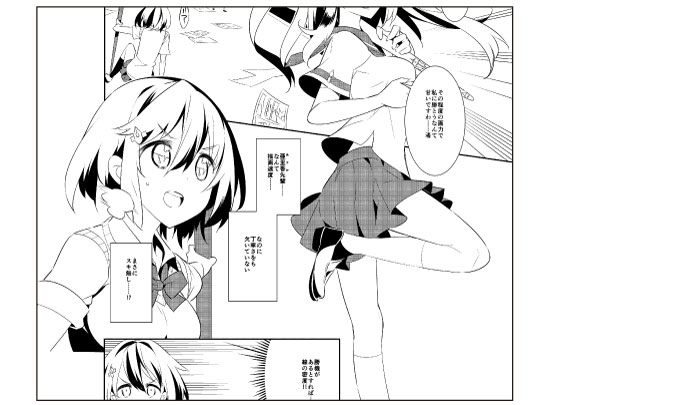
Al seleccionar una capa [Relleno en monocromático] en la paleta [Capa], haga clic sobre el nombre de la capa o sobre la miniatura de la máscara de capa, no sobre la miniatura de la capa.
8Repita los pasos del 2 al 7 para pegar tonos en otras áreas del lienzo. Cambie la densidad y la lineatura de trama para crear diferentes tramas.
Cambiando los valores de [Densidad] y [Número de líneas de trama] en el cuadro de diálogo [Ajustes de nueva trama] del paso 5, es posible crear una nueva capa de [Relleno] con ajustes diferentes.
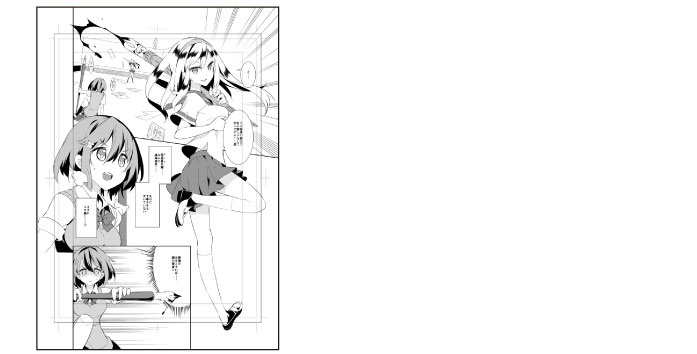
Consejos: Posterización de máscara
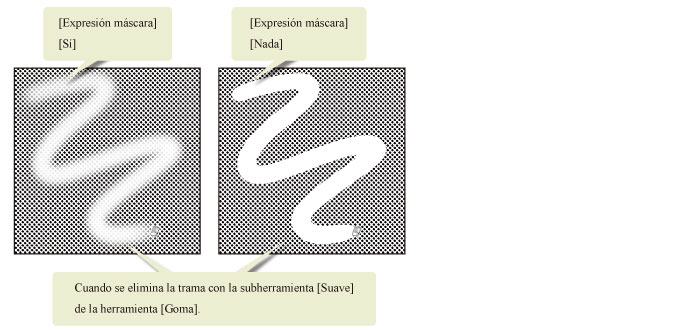
Cuando se aplican tonos a capas, como [Relleno en monocromático], la [Expresión máscara] está ajustada en [Sí] en la paleta [Propiedad de la capa]. Los resultados de operaciones tales como borrar con la subherramienta [Goma suave] de la herramienta [Goma] son distintos dependiendo de si la opción [Expresión máscara] está ajustada en [Sí] o [No]. El contenido también se imprime de forma diferente dependiendo de si [Ajustes impresión] → [Color de expresión] está ajustado en [Duotono (Tramificación)] o [Duotono (Umbral)].