Pegar una trama degradada
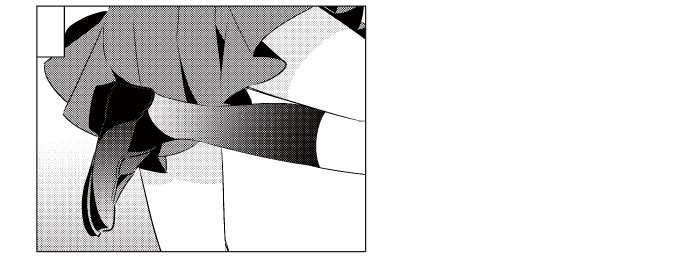
Las "tramas degradadas" son tonos con un degradado de oscuro a claro. En este ejemplo, las tramas degradadas se utilizan para añadir profundidad y reflejar la dirección de la luz.
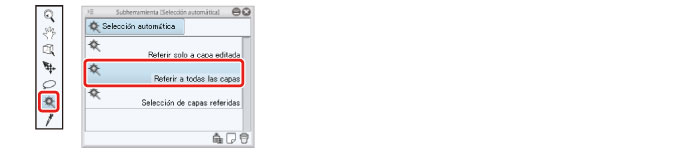
1Seleccione la herramienta [Selección automática] en la paleta [Herramientas] y seleccione la paleta [Subherramienta] → [Referir a todas las capas].
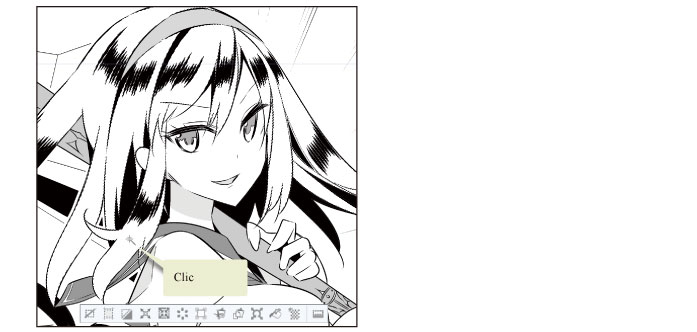
2Haga clic en el área en la que desea pegar la trama degradada y cree una selección.
Para aplicar un degradado continuo a varias áreas, mantenga pulsada la tecla [Mayús] y pulse sobre las demás áreas para seleccionarlas juntas.
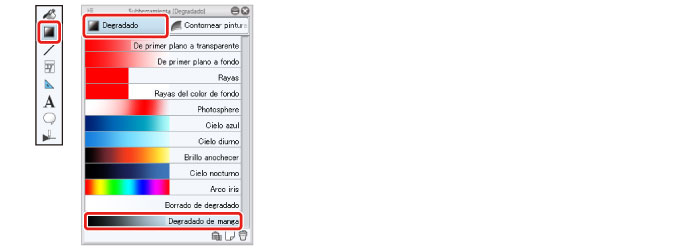
3Seleccione la herramienta [Degradado] en la paleta [Herramienta] y seleccione [Degradado] → [Degradado de manga] en la paleta [Subherramienta].
4Arrastre en la dirección en la que desee aplicar el degradado.
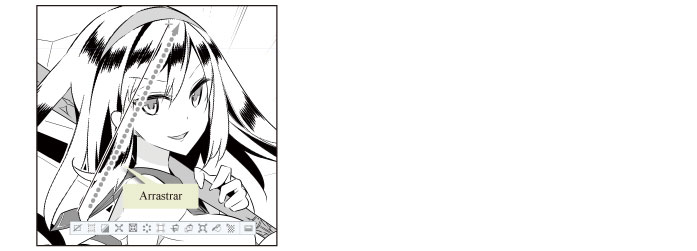
5Haga clic en el menú [Selección] → [Deseleccionar] para deseleccionar el área seleccionada.
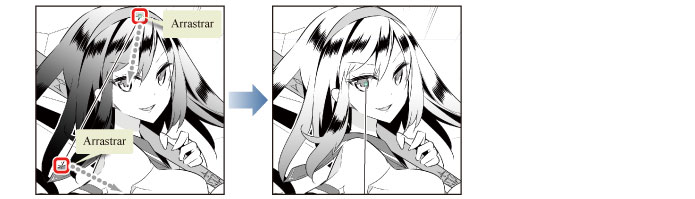
6Para ajustar la dirección y la posición del degradado, seleccione la herramienta [Objeto] en la paleta [Herramienta] y arrastre el manejador de operación en el lienzo.
|
|
El degradado se puede crear detalladamente mediante la configuración de los ajustes de la paleta [Propiedad de herramienta]. Para obtener más información sobre cómo crear degradados, consulte "Tool Setting Guide"→ "Tool and Sub Tool Categories" → "Gradient". |
Siga el mismo procedimiento para las otras áreas, es decir, cree una selección en el área a la que desea aplicar las tramas degradadas y, a continuación, pegue el degradado.
Consejos: Tramas que no son puntos
Hay varios tipos de tramas disponibles en CLIP STUDIO PAINT, además de los puntos y degradados. Al cambiar el [Tipo de tono] en [Ajustes de la trama sencilla], es posible utilizar tramas tales como líneas paralelas y ruido (patrón de arena).
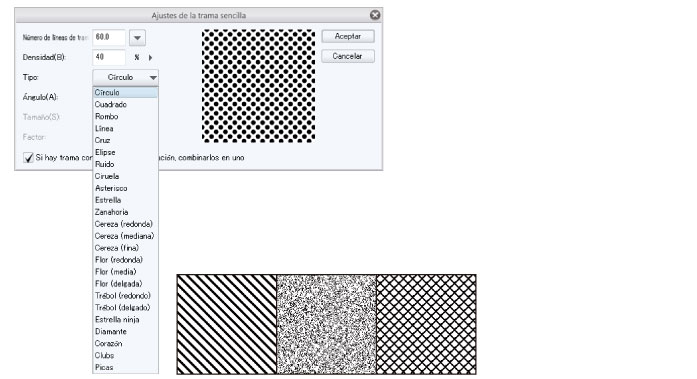
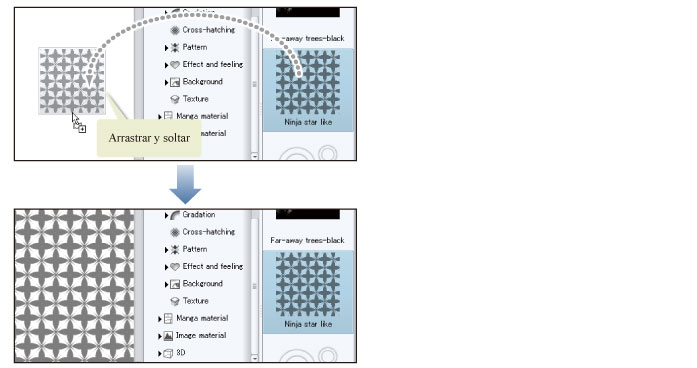
Los estilos de trama complejos, como patrones, entramados y fondos, también se registran en la paleta [Material].
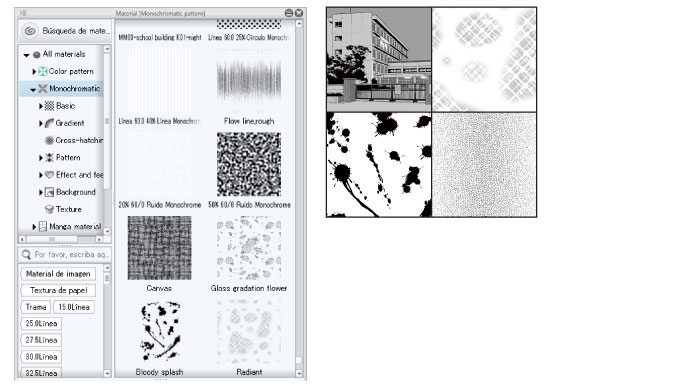
Las tramas de la paleta [Material] pueden arrastrarse y soltarse en el lienzo cuando se vayan a utilizar. Cree una selección para añadir un tono al área seleccionada.