


Exportar la ilustración en movimiento
Puede exportar la ilustración en movimiento en forma de archivo, tipo GIF animado o vídeo. Puede publicar en línea los archivos exportados, a través de redes sociales u otros sitios web.
GIF animado
Los GIF animados son compatibles con diversos servicios web como las redes sociales. Este es, por tanto, un formato ideal para publicar la obra terminado en línea. Los GIF animados también presentan un tamaño de archivo inferior al de las películas. Sin embargo, solo se pueden exportar con un máximo de 256 colores.
En esta sección se explica cómo exportar la obra terminado como GIF animado.
|
|
Si va a publicar el GIF animado en un servicio web, como redes sociales, tenga en cuenta que puede haber límites de tamaño de archivo, como un máximo de [Ancho] o [Altura]. Compruebe los requisitos del servicio que vaya a utilizar antes de exportar la obra. |
1Seleccione el menú [Archivo] → [Exportar animación] → [GIF animado].
2En el cuadro de diálogo [Guardar como], seleccione la carpeta en la que vaya a guardar la obra y haga clic en [Guardar].
|
|
En el iPad el cuadro de diálogo de [Guardar como] no se encuentra disponible. A continuación, proceda con el siguiente paso. |
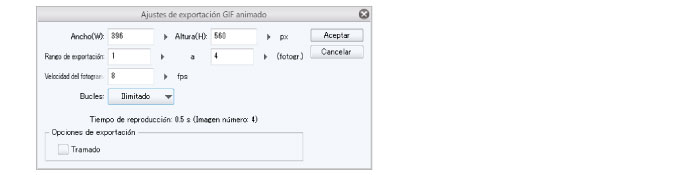
3Se mostrará el cuadro de diálogo [Ajustes de exportación GIF animado]. Compruebe los ajustes y haga clic [Aceptar].
|
|
Si exporta un lienzo con un largo superior a 560 px como un GIF animado, el tamaño se ajustará automáticamente a 560 px. |
4Se mostrará un mensaje que indicará el tamaño del archivo. Compruebe el tamaño del archivo y haga clic en [Aceptar].

|
|
Si el archivo es demasiado grande para el servicio web que desea utilizar, haga clic en [Aceptar] y, a continuación, vuelva a exportar el archivo en un tamaño inferior. Puede reducir el tamaño del archivo si ajusta valores más pequeños para [Ancho], [Altura] y [Velocidad del fotograma] en el cuadro de diálogo [Ajustes de exportación GIF animado]. |
Se ha creado un archivo de GIF animado en la carpeta que ha especificado en el paso 2.
En el iPad, aparecerá el cuadro de diálogo [Operación del archivo/Compartir] para que pueda comprobar el archivo de animación GIF creado.
Al hacer clic en [Compartir] mediante el cuadro de diálogo [Operación del archivo/Compartir], podrá abrir los archivos de animación GIF en otros entornos o publicarlos en sus redes sociales.