


Película
Los archivos de vídeo se pueden exportar como archivos AVI (extensión: avi) o MP4 (extensión: mp4) en Windows, o como archivos QuickTime (extensión: mov) o MP4 (extensión: mp4) en la versión para macOS/iPad.
A diferencia de los GIF animados, el rango de color no se reduce al exportar un archivo de película. Si ha añadido archivos de audio, como música de fondo, usando CLIP STUDIO ACTION, estos se incluirán en el archivo exportado. Los archivos de película pueden reproducir sonido además de ilustraciones en movimiento.
En esta sección se explica cómo exportar la ilustración en movimiento como archivo de película en MP4.
1Seleccione el menú [Archivo] → [Exportar animación] → [Película].
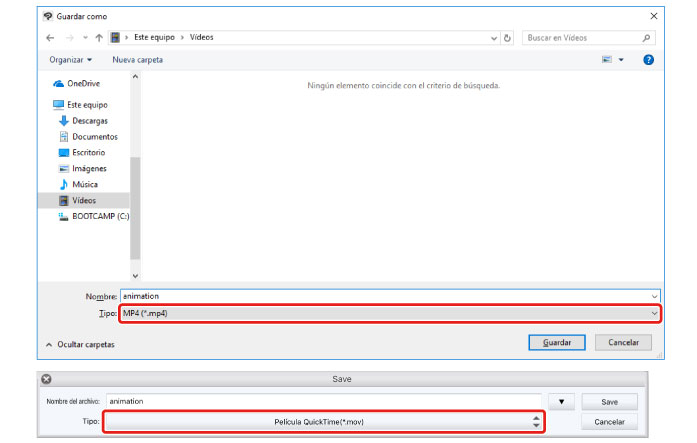
2En el cuadro de diálogo [Guardar como], establecer [MP4] como [Tipo de archivo].
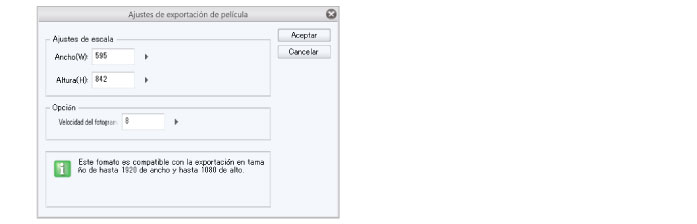
3Se mostrará el cuadro de diálogo [Ajustes de exportación de película]. Compruebe los ajustes y haga clic [Aceptar].
Se ha creado un archivo de película en la carpeta que ha especificado en el paso 2.
En el iPad, aparecerá el cuadro de diálogo [Operación del archivo/Compartir] para que pueda comprobar el archivo de vídeo creado.
Al hacer clic en [Compartir] mediante el cuadro de diálogo [Operación del archivo/Compartir], podrá abrir los archivos de vídeo en otros entornos o publicarlos en sus redes sociales.