Mise en couleur avec l'outil [Dégradé] 1
Créez une sélection pour chaque partie et ajoutez un dégradé aux ailes en utilisant l'outil [Dégradé].
|
|
Si l'outil [Dégradé] est utilisé sans créer de sélection, il applique un dégradé au calque entier. En créant d'abord une sélection, vous pouvez appliquer un dégradé uniquement à la zone sélectionnée. |
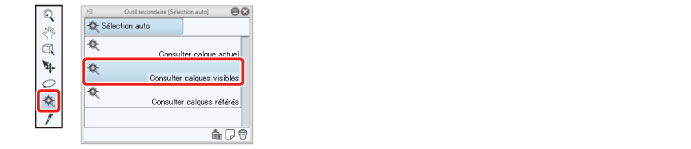
1Sélectionnez l'outil [Sélection auto] dans la palette [Outil] et sélectionnez [Consulter calques visibles] dans la palette [Outil secondaire].
|
|
Pour plus de détails sur l'outil [Sélection auto], reportez-vous à « CLIP STUDIO PAINT Tool Setting Guide» → « Tool and Sub Tool Categories » → « Input/Output Process / Category List (by Tool/Sub Tool) » → « Auto select ». |
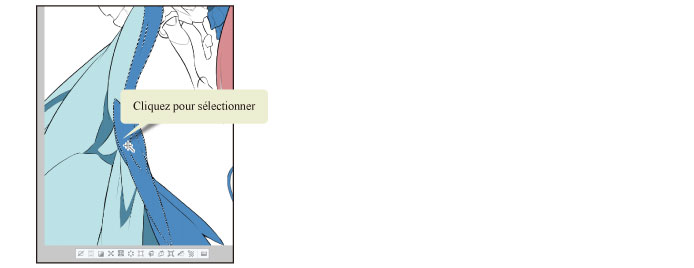
2Cliquez sur les os des ailes et sélectionnez la zone dans laquelle appliquer le dégradé.
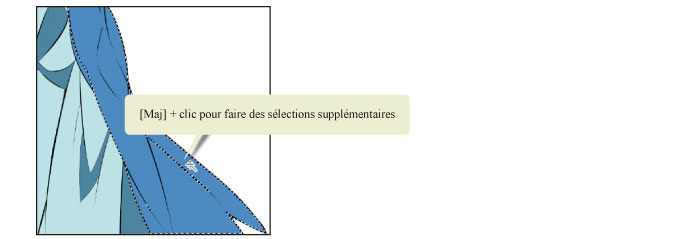
3Si les os sont séparés en plusieurs segments dans le dessin au trait et ne peuvent pas être sélectionnés en un clic, maintenez enfoncée la touche [Maj] et cliquez sur chaque segment pour ajouter les segments à la sélection.
4Sélectionnez l'outil [Dégradé] dans la palette [Outil] et sélectionnez [Premier plan au transparent] dans la palette [Outil secondaire].
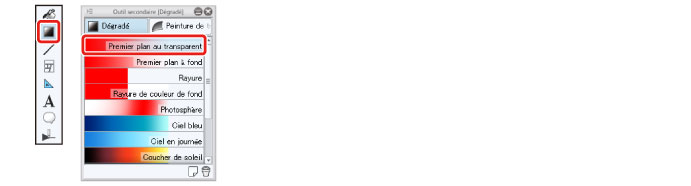
Le paramètre [Premier plan au transparent] crée un dégradé allant de la couleur de dessin sélectionnée jusqu'à la transparence. S'il est appliqué à une zone déjà remplie, cela crée un dégradé allant de la couleur de dessin actuelle jusqu'à la couleur de sol.
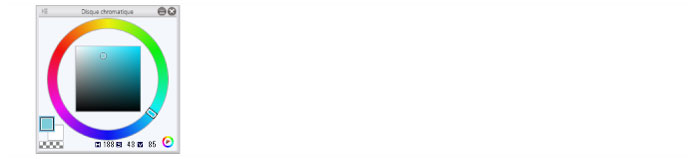
5Sélectionnez un bleu légèrement plus clair dans la palette [Disque chromatique].
6Cliquez sur la position de départ du dégradé et faites glisser dans la direction selon laquelle appliquer le dégradé.
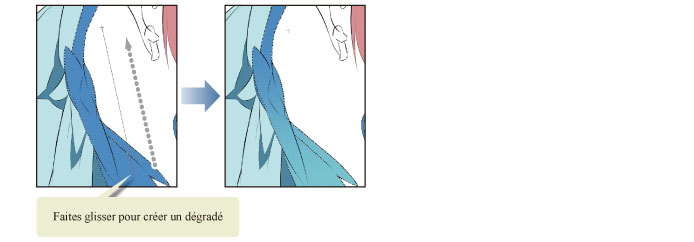
7Après avoir créé le dégradé, cliquez dans le menu [Sélection] → [Désélectionner] pour désélectionner la zone sélectionnée.
Ceci peut aussi être effectué en sélectionnant [Désélection] dans la barre de commandes ou dans le lanceur de sélection.

8Répétez le même processus pour d'autres zones telles que les bords arrière, les sélections de création et les dégradés de dessin de chaque partie.