Mise en couleur avec l'outil [Dégradé] 2
Ensuite, appliquez un dégradé à la partie bleu clair des ailes.
1Cliquez sur [Afficher/masquer calque] à gauche du calque « Ligne fine » dans la palette [Calque] pour afficher le calque.
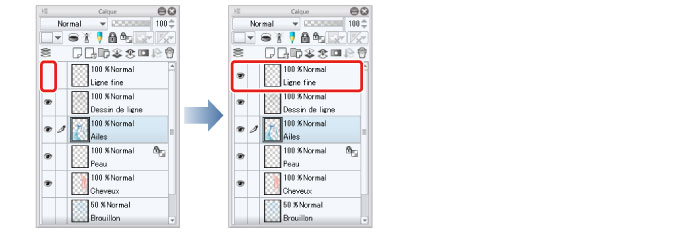
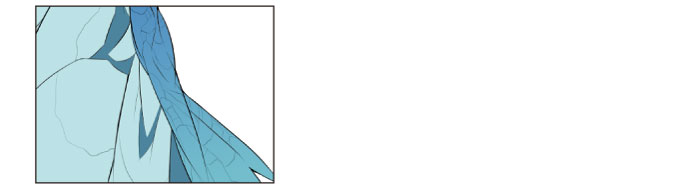
Les lignes fines masquées sont à nouveau affichées, ce qui permet de spécifier les zones fines.
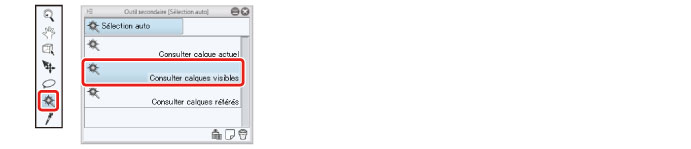
2Sélectionnez l'outil [Sélection auto] dans la palette [Outil] et sélectionnez [Consulter calques visibles] dans la palette [Outil secondaire].
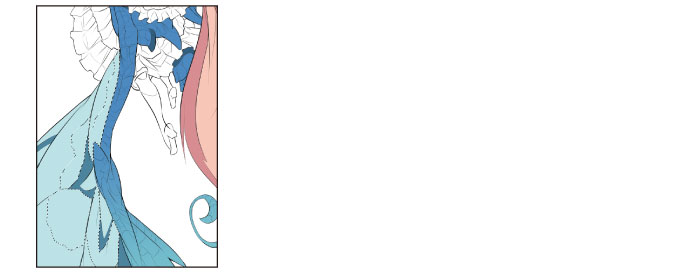
3Cliquez pour sélectionner la zone dans laquelle appliquer le dégradé.
Pour appliquer un seul dégradé sur plusieurs zones, maintenez enfoncée la touche [Maj] et cliquez sur chaque zone à ajouter à la sélection.
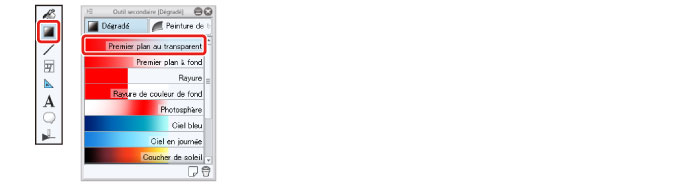
4Sélectionnez l'outil [Dégradé] dans la palette [Outil] et sélectionnez [Premier plan au transparent] dans la palette [Outil secondaire].
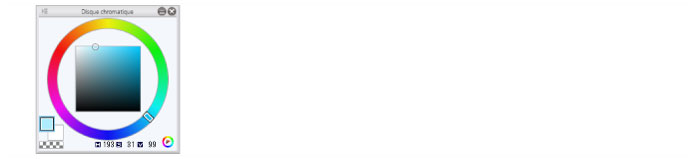
5Sélectionnez une couleur légèrement plus foncée que la zone bleu clair dans la palette [Disque chromatique].
6Dessinez le dégradé en faisant glisser dans la direction selon laquelle créer le dégradé.
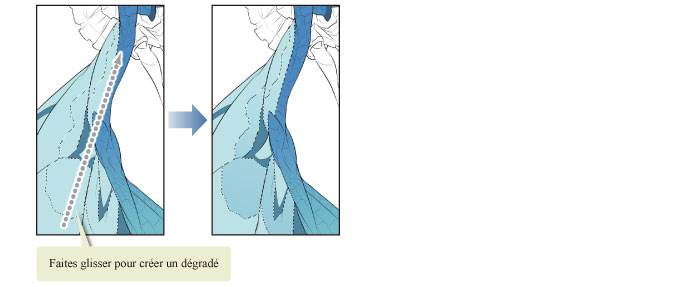
7Répétez le même processus pour dessiner un dégradé dans d'autres zones des ailes.
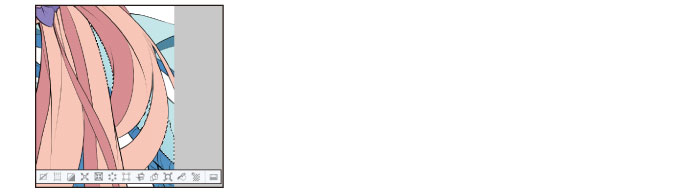
8La mise en couleur des ailes est maintenant terminée.