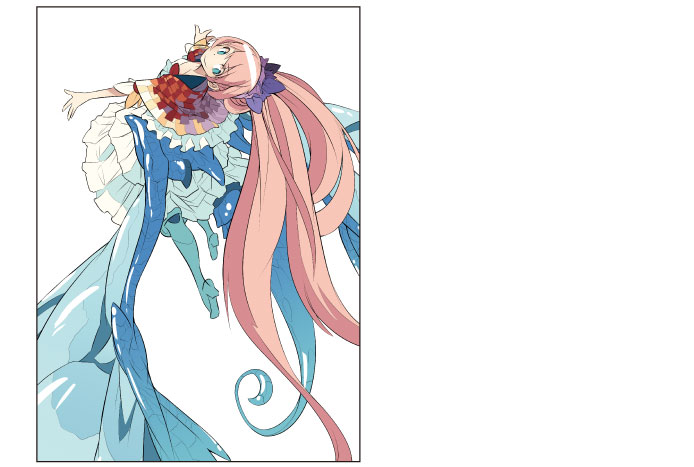
Dessiner les surbrillances
Pour finir, ajoutez des surbrillances à l'ensemble de l'illustration pour ajouter de la profondeur. Placez le calque de surbrillance au-dessus du dessin au trait pour rendre les surbrillances plus chatoyantes.
1Cliquez sur [Nouveau calque de pixellisation] dans la palette [Calque] pour créer un calque. Double-cliquez sur le nom du calque que vous avez créé et changez le nom du calque pour « Surbrillance ».
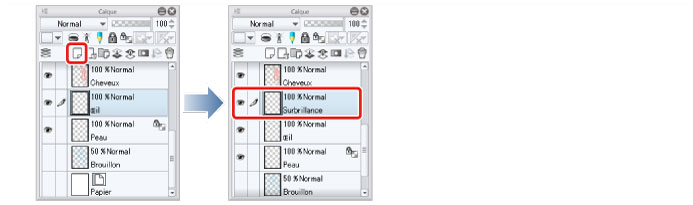
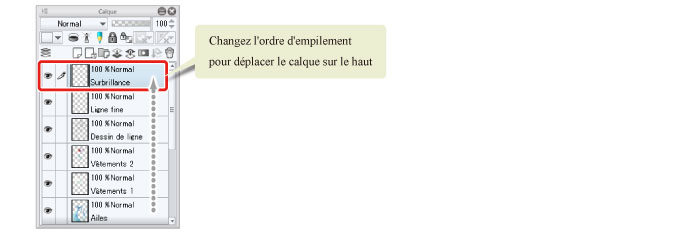
2Dans la palette [Calque], déplacez le calque « Surbrillance » pour le placer au-dessus du calque du dessin au trait et de tous les autres calques.
|
|
Avec un iPad, déplacez un calque quelconque en plaçant le curseur de la souris sur la poignée située sur le côté droit du calque et déplacez-le. Pour plus de détails, consultez . Pour plus de détails, reportez-vous à « Dessiner les petits détails » « Dessiner les yeux (combiner les calques) » → « Dessiner le blanc de l'œil » → « Astuces : Lorsqu'il est impossible de déplacer des calques sur iPad. » . |
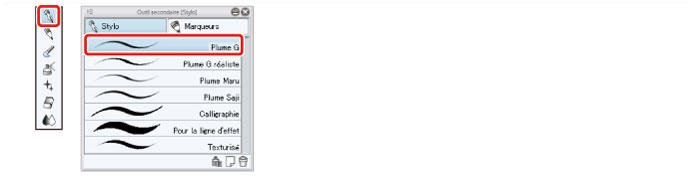
3Sélectionnez l'outil [Stylo] dans la palette [Outil] et sélectionnez [Plume G] dans la palette [Outil secondaire].
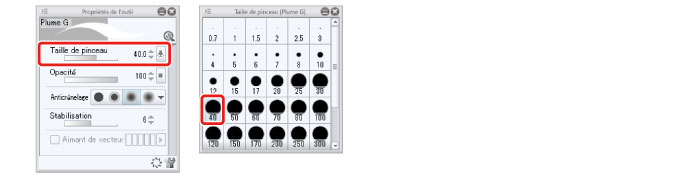
4Ajustez la taille de pinceau de l'outil [Stylo].
Ajustez ceci dans [Propriétés de l'outil] ou sélectionnez une taille dans [Taille de pinceau]. Réglez une taille légèrement épaisse pour l'outil de stylo afin de pouvoir utiliser la pression de stylo pendant la mise en couleur.
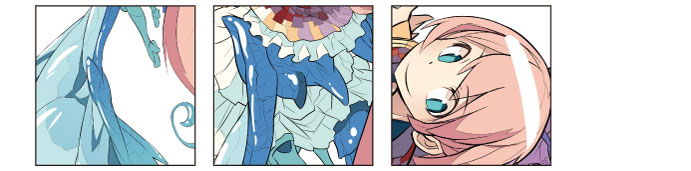
5Sélectionnez le blanc dans la palette [Disque chromatique] et ajoutez des surbrillances aux zones telles que les ailes et les cheveux en ajustant la taille de pinceau de manière adéquate.
6Si vous faites une erreur ou si vous dépassez avec la couleur, corrigez la forme en utilisant l'outil [Gomme].

7Lorsque vous avez fini de dessiner les surbrillances, la coloration basique du personnage est terminée.