Enregistrement de l'illustration
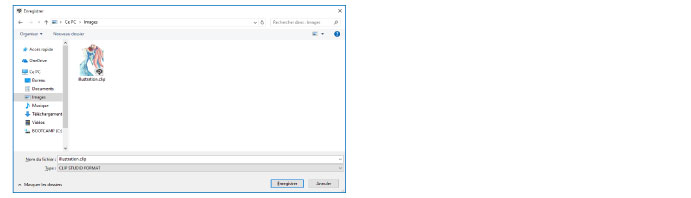
Sélectionnez dans le menu [Fichier] → [Enreg] pour sauvegarder les données de l'illustration terminée.
Afin de conserver les calques créés, enregistrez les données dans le « fichier de CLIP STUDIO FORMAT » (extension : .clip).
Sélectionner [Enregistrer] permet d'enregistrer automatiquement, lors de l'utilisation de la version iPad. Pour modifier le nom de fichier à sauvegarder, sélectionnez le menu [Enregistrer] → [Enregistrer sous].
Dans cette section, vous avez appris comment mettre un personnage en couleur avec les fonctions basiques. Ces fonctions sont suffisantes pour dessiner des illustrations de style anime avec une coloration relativement plate.
Dans le Guide avancé, vous apprendrez comment utiliser les fonctions de CLIP STUDIO PAINT pour donner à l'illustration une finition avec plus de texture.
|
|
Pour ouvrir le fichier enregistré, sélectionnez le menu [Fichier] → [Ouvrir le fichier]. |
Astuces : Formats pour l'enregistrement de fichiers
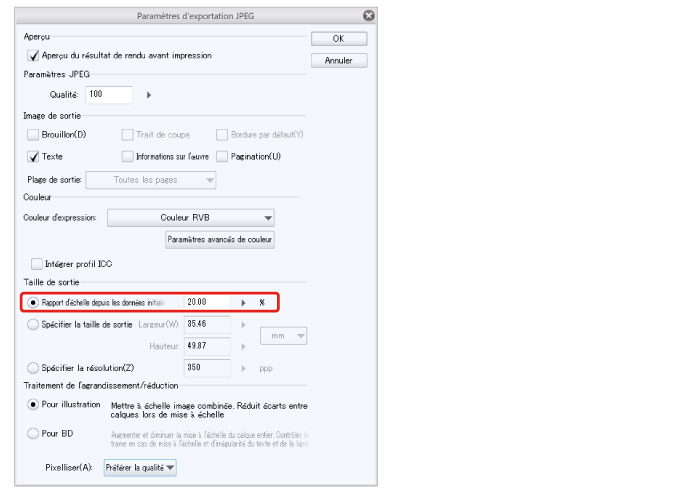
Pour publier votre illustration en ligne ou d'une autre manière, sélectionnez dans le menu [Fichier] → [Exporter (calque simple)] pour enregistrer le fichier dans des formats tels que JPEG ou PNG.
La toile A4 de 350 ppp utilisée pour cet exemple est trop grande pour être publiée en ligne dans sa forme actuelle. Réduisez la taille dans la boîte de dialogue [Exporter les réglages] avant d'exporter les données. Vous avez accès à un aperçu montrant comment seront les données exportées après la modification de paramètres comme la taille en cochant [Aperçu du résultat de rendu avant impression].