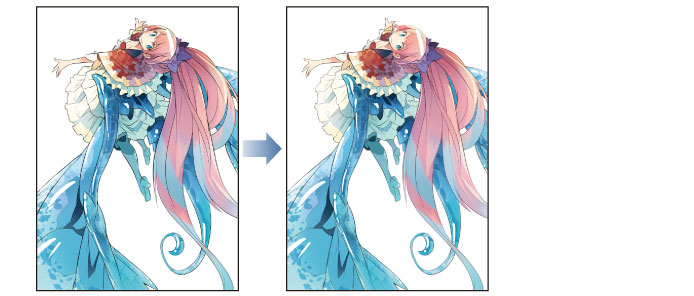
Ajustement de la couleur de dessin de ligne
Les lignes noires sont trop voyantes par rapport aux couleurs globales du personnage. Changez la couleur de dessin de ligne afin que les lignes se fondent mieux dans les couleurs environnantes.
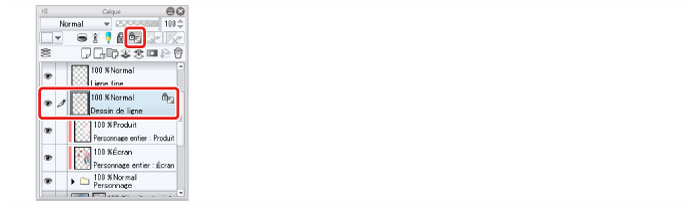
1Sélectionnez le calque « Dessin de ligne » dans la palette [Calque] et cliquez sur [Verrouiller pixel transparent].
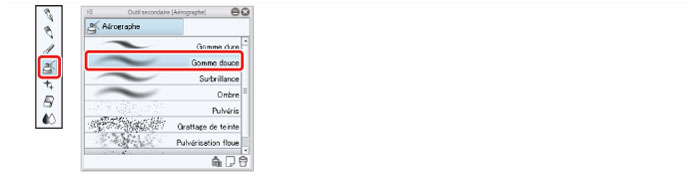
2Sélectionnez l'outil [Aérographe] dans la palette [Outil] et sélectionnez [Gomme douce] dans la palette [Outil secondaire].
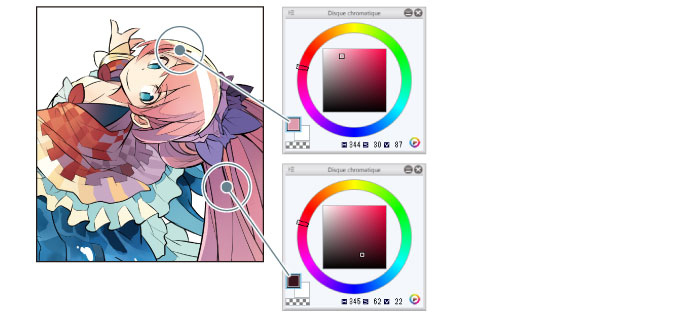
3Dans la palette [Disque chromatique], sélectionnez une couleur légèrement plus claire que le noir et proche des couleurs environnantes.
Sélectionnez des couleurs de dessin qui correspondent à peu près aux couleurs environnantes, comme du brun foncé pour les zones sombres des cheveux et un rouge tirant sur le gris là où les cheveux captent la lumière.
4Tracez le long de la ligne avec l'outil [Aérographe] pour changer la couleur.

Suivez la même procédure pour les autres zones en changeant la couleur des lignes principales pour qu'elle corresponde à peu près aux couleurs environnantes.
5Effectuez le même processus pour le calque « Ligne fine » que pour le calque « Dessin de ligne », en réglant [Verrouiller pixel transparent] puis en passant la couleur au gris avec l'outil [Aérographe].
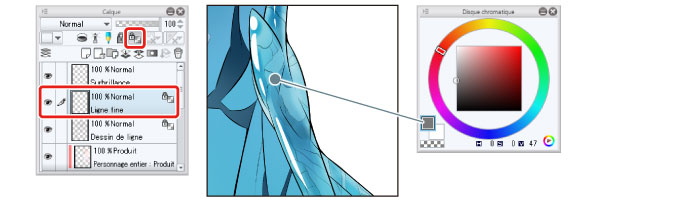
6L'ajustement de la couleur des lignes est maintenant terminé.