


Remplissage en blanc (avant la termination)
Dans certaines zones, les lignes de bordure dépassent sur les personnages. Remplissez ces zones de blanc afin que les parties des lignes de bordure passant sur les personnages soient dissimulées derrière ceux-ci.
1Cliquez sur [Nouveau calque de pixellisation] dans la palette [Calque].
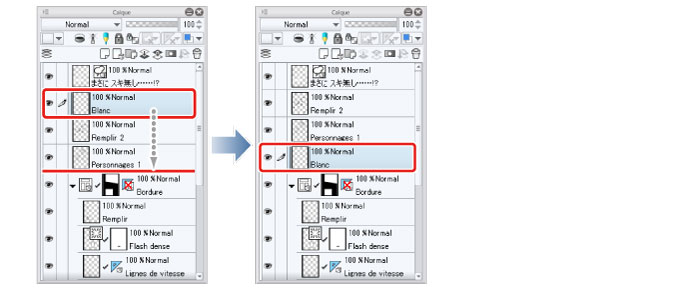
2Changez le nom du calque créé pour « Blanc ». Changez l'ordre d'empilement des calques de sorte que le calque « Blanc » se trouve en dessous du calque « Personnages 1 ».
|
|
Avec un iPad, déplacez un calque quelconque en plaçant le curseur de la souris sur la poignée située sur le côté droit du calque et déplacez-le. Pour plus de détails, consultez . Pour plus de détails, reportez-vous à « Dessiner les petits détails » →« Dessiner les yeux (combiner les calques) » → « Dessiner le blanc de l'œil » → « Astuces : Lorsqu'il est impossible de déplacer des calques sur iPad. » . |
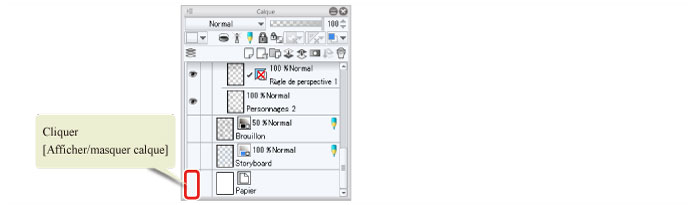
3Masquez le calque [Papier] dans la palette [Calque] afin que les zones remplies de blanc soient facilement repérables.
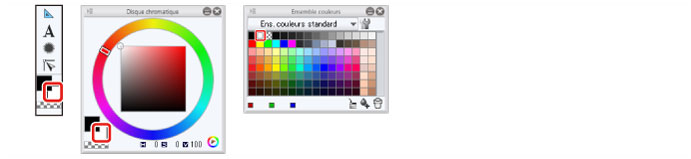
4Vérifiez que la couleur secondaire dans la palette [Outil] est le blanc et cliquez sur la couleur secondaire.
Si le blanc n'est pas défini comme [Couleur secondaire], sélectionnez-le dans une palette telle que la palette [Ensemble couleurs].
5Utilisez les outils [Stylo] et [Remplir] comme lorsque vous remplissez en monochrome pour combler en blanc les zones du personnage où passent les lignes de bordure.

6Lorsque vous avez terminé le remplissage en blanc, affichez à nouveau le calque « Papier » dans la palette [Calque].