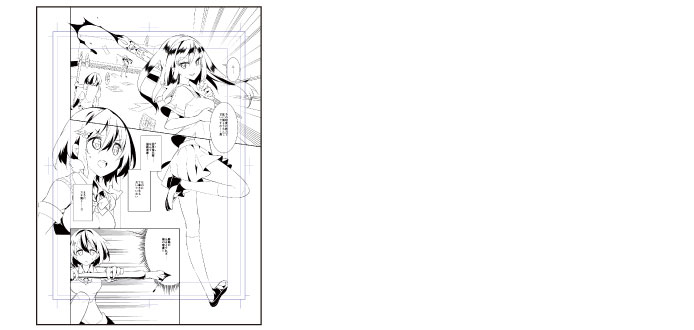
Remplissage monochrome
Créez un nouveau calque et remplissez en monochrome avec l'outil [Remplir].
Création d'un calque pour remplir en monochrome
Créez un calque pour remplir en monochrome, puis remplissez le personnage encré et le fond en monochrome noir.
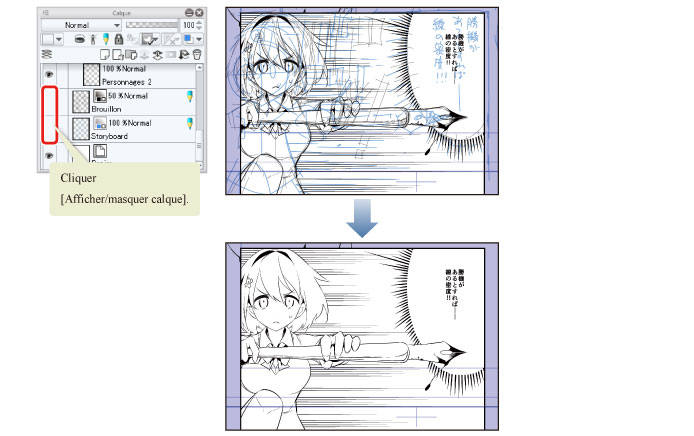
1Le brouillon et le storyboard ne seront pas utilisés à partir de ce point, donc masquez le calque « Brouillon » et le calque « Storyboard » dans la palette [Calque].
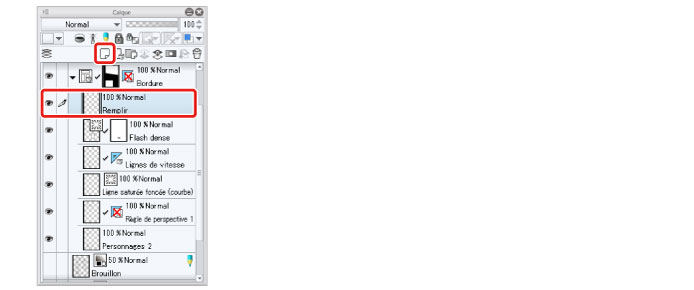
2Cliquez sur [Nouveau calque de pixellisation] dans la palette [Calque]. Changez le nom du calque créé pour « Remplir ».
3Sélectionnez l'outil [Stylo] et dessinez les lignes de bordure de la zone pour remplir en monochrome.

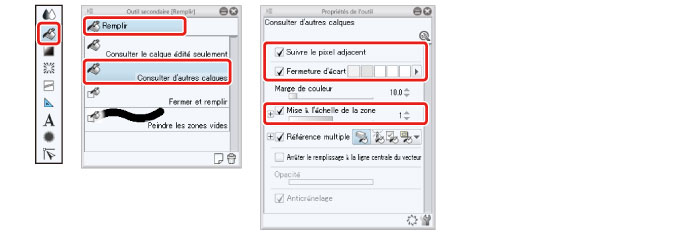
4Sélectionnez l'outil [Remplir], puis sélectionnez la palette [Outil secondaire] → [Remplir] → [Consulter d'autres calques]. Configurez les propriétés dans la palette [Propriétés de l'outil] comme indiqué ci-dessous.
5Cliquez sur les zones du contenu dessiné dans le calque « Personnages 2 » à remplir en monochrome et remplissez les zones.
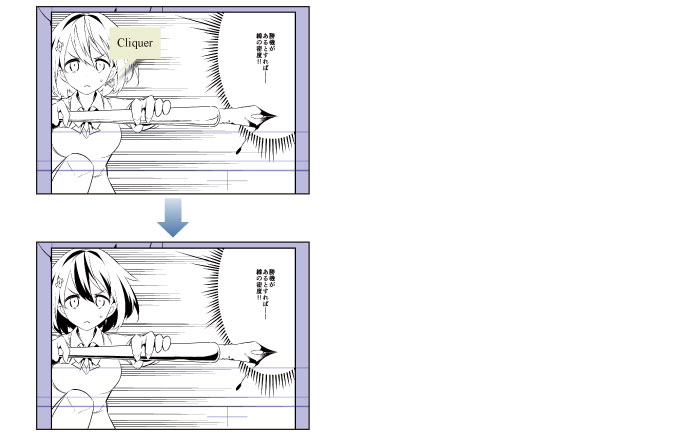
6Répétez ce processus pour remplir les cadres 1 et 3 en monochrome. Sélectionnez le calque « Personnages 1 » dans la palette [Calque] et cliquez sur [Nouveau calque de pixellisation] pour créer un nouveau calque.
Changez le nom du calque créé pour « Remplir 2 ».
7Suivez le même processus pour remplir en monochrome avec les outils [Stylo] et [Remplir].

8Le remplissage en monochrome est terminé.