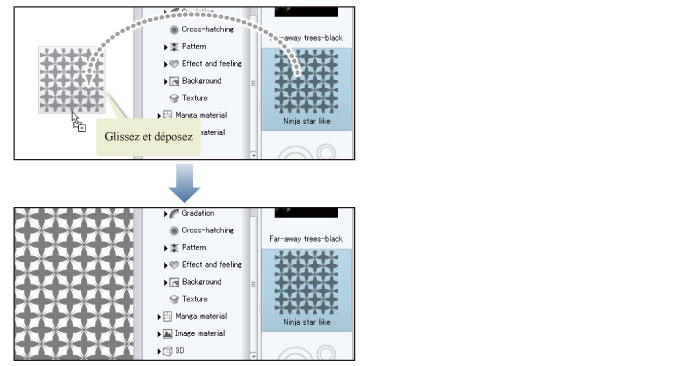
Collage d'une trame de dégradé
Les « teintes de dégradé » sont des teintes comportant un dégradé foncé à clair. Dans cet exemple, les teintes de dégradé sont utilisées pour ajouter de la profondeur et exprimer la direction de la lumière.
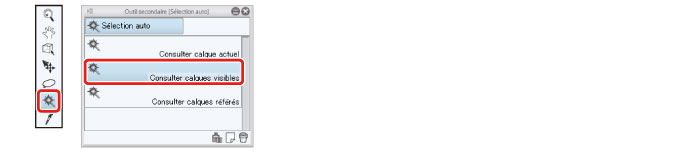
1Sélectionnez l'outil [Sélection auto] dans la palette [Outil] et sélectionnez dans la palette [Outil secondaire] → [Consulter autres calques à sélectionner].
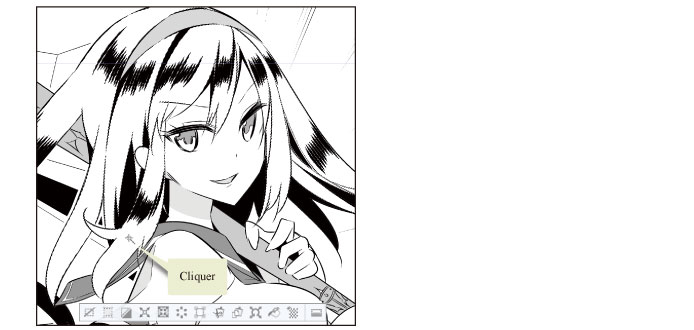
2Cliquez sur la zone dans laquelle coller la teinte de dégradé et créer une sélection.
Pour appliquer un dégradé continu sur plusieurs zones, maintenez enfoncée la touche [Maj] et sélectionnez des zones en plus pour sélectionner les zones ensemble.
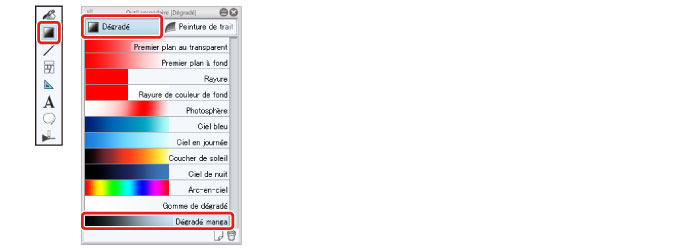
3Sélectionnez l'outil [Dégradé] dans la palette [Outil] et sélectionnez dans [Dégradé] → [Dégradé manga] dans la palette [Outil secondaire].
4Faites glisser dans la direction selon laquelle appliquer le dégradé.
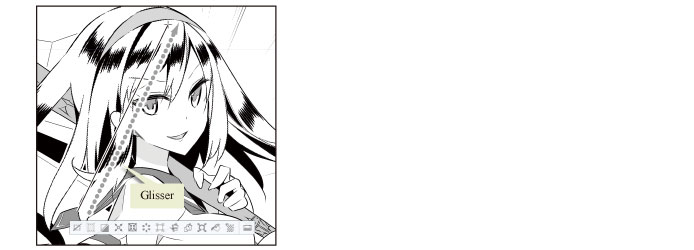
5Cliquez dans le menu [Sélection] → [Désélectionner] pour désélectionner la zone sélectionnée.
6Ajustez la direction et la position du dégradé en sélectionnant l'outil [Objet] dans la palette [Outil] et en faisant glisser la poignée d'opération sur la toile.
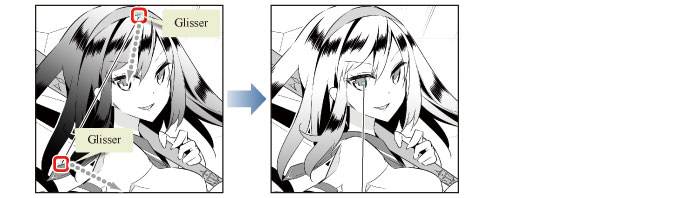
|
|
Le dégradé peut être créé plus précisément en configurant les paramètres dans la palette [Propriétés de l'outil]. Pour plus de détails sur la création de dégradés, reportez-vous à « CLIP STUDIO PAINT Tool Setting Guide» → « Tool and Sub Tool Categories » → « Gradient ». |
Suivez le même processus pour les autres zones, en créant une sélection dans la zone pour laquelle appliquer les teintes de dégradé, puis en collant le dégradé.

Astuces : Trames autres que les points
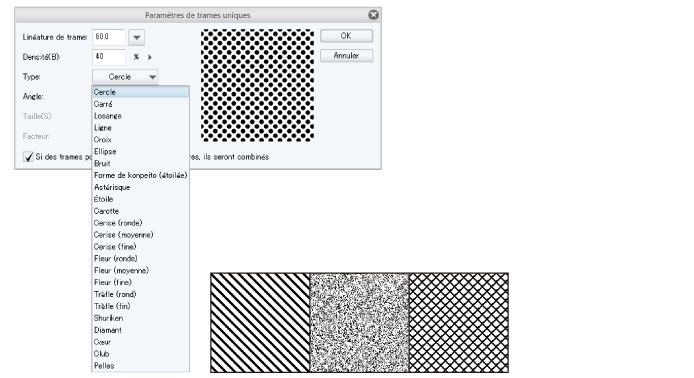
En plus des points et des dégradés, divers styles de teintes sont disponibles dans CLIP STUDIO PAINT. En changeant le [Type de trame] dans [Paramètres de trames uniques], vous pouvez utiliser des teintes telles que les lignes parallèles et le bruit (motif de sable).
Des styles de teintes complexes, par exemple les motifs, les hachures et les fonds sont aussi enregistrés dans la palette [Matériau].
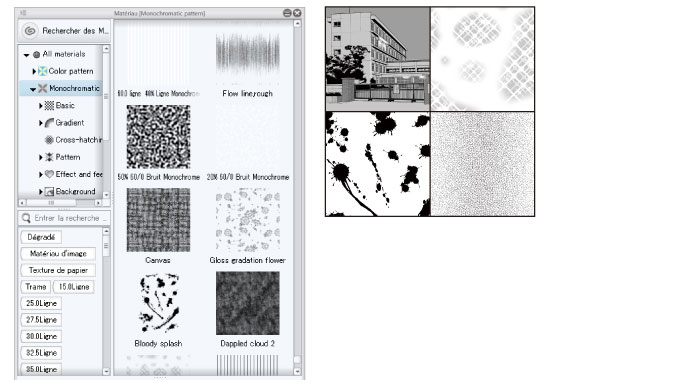
Vous pouvez faire glisser les trames depuis la palette [Matériau] et les déposer sur la toile pour les utiliser. Créez une sélection pour ajouter une teinte à la zone sélectionnée.