


Mise en couleur des personnages
Dans cette section, vous allez mettre en couleur les personnages des cadres 1 et 3. Créez un calque séparé pour colorer chaque personnage ainsi que le fond.
Astuces : Opérations Spécifiques de iPad
Sur l'iPad, certaines opérations peuvent différer. Pour les opérations spécifiques l'iPad, veuillez vous référer au point suivant.
·Configuration écran : « Démarrage » → « Lors de l'utilisation d'un iPad. »
·Utilisation convenable de touches de combinaison : « Liste des raccourcis fréquemment utilisés » → « Clavier Latéral (iPad) »
·Utilisation de l'outil de dessin : « Première brouillon » → « Utilisation des outils de dessin (iPad) »
·Lorsque vous affichez la palette de calque sur iPad : « Qu'est-ce qu'un calque ? » →« Astuces : Lorsque vous affichez la palette de calque sur iPad »
Mise en couleur de la base
Ajoutez la couleur de base du personnage. Dans cette section, vous allez mettre en couleur la peau du personnage du cadre 1.
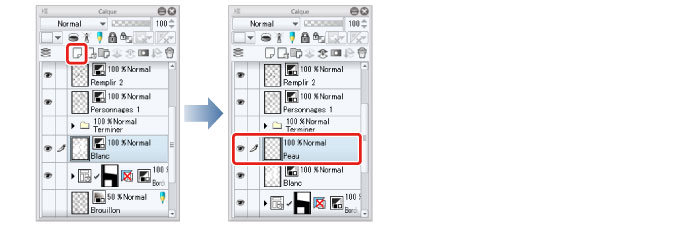
1Dans la palette [Calque], sélectionnez le calque « Blanc » et cliquez sur [Nouveau calque de pixellisation] pour créer un nouveau calque.
Changez le nom du calque créé pour « Peau ».
2Sélectionnez dans le menu [Fenêtre] → [Disque chromatique] pour afficher la palette [Disque chromatique].
Utilisez la palette [Disque chromatique] pour sélectionner des couleurs qui ne figurent pas dans la palette [Ensemble couleurs]. Dans cet exemple, la couleur pêche est sélectionnée. Utilisez le cercle extérieur (1) pour sélectionner la teinte et le carré central (2) pour ajuster la luminosité et la saturation (c'est-à-dire à quel point la couleur doit être vive).

3Cliquez sur la zone à mettre en couleur pour remplir la zone entourée de lignes.

|
|
Pour plus de détails sur le remplissage en couleur et les méthodes basiques de coloration, reportez-vous à « Guide basique pour dessiner une illustration dans CLIP STUDIO PAINT » → . Guide Basique » → « Mise en couleur basique » . |
Astuces : Si de petites zones restent vides
Si de petites zones ne sont pas remplies, sélectionnez l'outil [Remplir] dans la palette [Outil] et sélectionnez [Fermer et remplir] dans la palette [Outil secondaire]. En fermant les zones vides, vous pouvez remplir uniquement les zones entre les lignes fermées.
