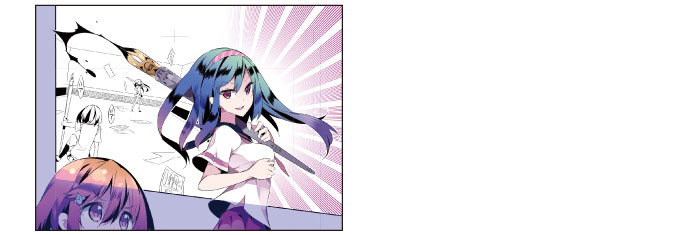
Mise en couleur du fond
Comme pour les personnages, vous allez mettre en couleur le fond des cadres 1 et 3.
Modification des lignes convergentes
Éditez le [Calque de lignes convergentes] que vous avez créé avec le guide de manga monochrome.
1Cliquez sur le repère [▼] à côté du [Dossier de bordure de cadre] dans la palette [Calque] pour fermer le dossier.

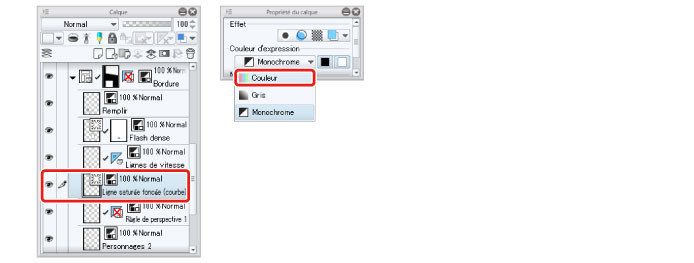
2Sélectionnez le calque « Ligne saturée foncée (courbe) » et passez la [Couleur d'expression] de [Monochrome] à [Couleur] dans la palette [Propriété du calque].
3Sélectionnez l'outil secondaire [Objet] de l'outil [Opération] et configurez les paramètres dans la palette [Propriétés de l'outil] comme indiqué ci-dessous.
Sélectionnez du rose foncé comme [Couleur principale] dans la palette [Disque chromatique]. Cette couleur est aussi appliquée comme [Couleur principale] dans la palette [Propriétés de l'outil].

|
|
Les paramètres ci-dessus ont été modifiés afin d'exprimer les lignes saturées de manière adéquate pour un manga en couleur. Pour configurer les mêmes paramètres que dans le guide de manga monochrome, utilisez les paramètres de « Guide de manga monochrome pour dessiner un manga dans CLIP STUDIO PAINT [PRO/EX] » → « Encrage du fond » → « Encrage des lignes d'effet » . |
4Sélectionnez dans le menu [Fenêtre] → [Détail de l'outil secondaire] pour afficher la palette [Détail de l'outil secondaire].
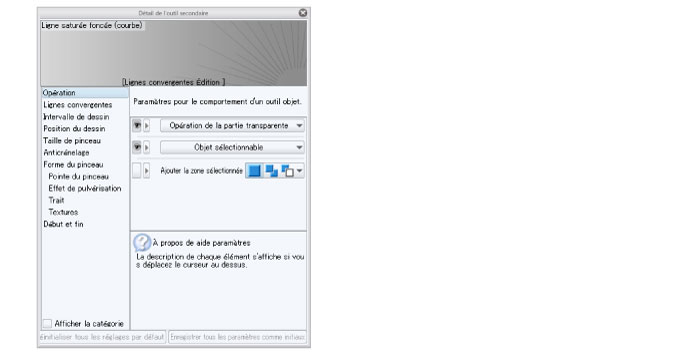
5Sélectionnez [Moyen] pour [Anticrénelage] dans la palette [Détail de l'outil secondaire].

En activant [Anticrénelage], vous pouvez exprimer des couleurs avec différentes teintes.
|
|
La palette [Détail de l'outil secondaire] vous permet d'éditer tous les réglages concernant l'outil, y compris ceux qui ne s'affichent pas dans la palette [Propriétés de l'outil]. |
6Les lignes saturées sont maintenant terminées.