Mise en couleur du fond
1Dans la palette [Calque], cliquez sur [Afficher/masquer calque] à côté des calques « Flash dense », « Lignes de vitesse » et « Ligne saturée foncée (courbe) » pour masquer ces calques.

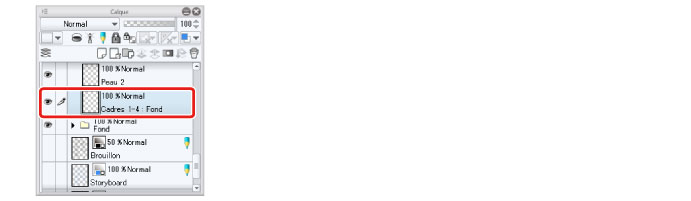
2Cliquez sur [Nouveau calque de pixellisation] dans la palette [Calque] et changez l'ordre d'empilement afin que le calque créé se trouve en bas du dossier « Bordure de cadre ».
Changez le nom du calque créé pour « Cadres 1-4 : fond ».
|
|
Avec un iPad, déplacez un calque quelconque en plaçant le curseur de la souris sur la poignée située sur le côté droit du calque et déplacez-le. Pour plus de détails, consultez . Pour plus de détails, reportez-vous à « Guide basique pour dessiner une illustration dans CLIP STUDIO PAINT » → « Dessiner les petits détails » → « Dessiner les yeux (combiner les calques) » → « Astuces : Lorsqu'il est impossible de déplacer des calques sur iPad. » . |
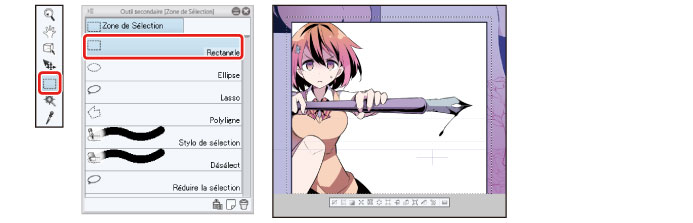
3Utilisez l'outil secondaire [Rectangle] de l'outil [Sélection] pour créer une sélection incluant la zone du cadre 4.
4Sélectionnez l'outil [Dégradé] dans la palette [Outil] et sélectionnez [Premier plan à fond] dans la palette [Outil secondaire].

5Dans la palette [Disque chromatique], configurez un bleu pâle comme couleur principale et du beige comme couleur secondaire.

6Dessinez un dégradé de la gauche vers la droite.
Après avoir fini de dessiner le dégradé, cliquez dans le menu [Sélection] → [Désélectionner] pour désélectionner la zone sélectionnée.

7Utilisez l'outil secondaire [Gomme douce] de l'outil [Aérographe] pour ajouter la couleur de sol du fond au cadre 1.

8Cliquez sur [Nouveau calque de pixellisation] dans la palette [Calque].
Changez le nom du calque créé pour « Cadres 1-4 : fond 2 ».

9Utilisez l'outil secondaire [Plume G] de l'outil [Stylo] pour dessiner les ombres des personnages et les petits éléments éparpillés dans le fond.

10Cliquez sur [Afficher/masquer calque] à côté des calques « Flash dense », « Lignes de vitesse » et « Ligne saturée foncée (courbe) » pour afficher ces calques.