


Mise en couleur des lignes principales des personnages et des onomatopées
Colorez les éléments créés avec le guide de manga monochrome, par exemple les lignes principales des personnages et l'onomatopée, de sorte que ces éléments se fondent bien dans les zones colorées.
Mise en couleur des lignes principales des personnages
1Dans la palette [Calque], sélectionnez le calque « Remplir 2 », puis sélectionnez dans le menu [Calque] → [Fusionner au calque inférieur].
Les calques « Remplir 2 » et « Personnages 1 » fusionnent pour devenir le calque « Personnages 1 ».
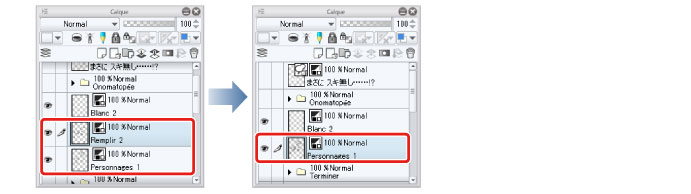
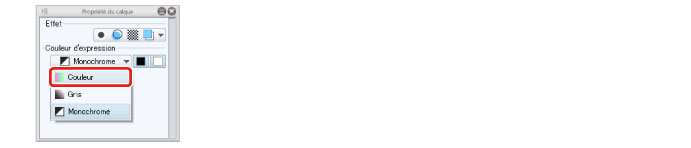
2Sélectionnez le calque « Personnages 1 » et passez la [Couleur d'expression] sur [Couleur] dans la palette [Propriété du calque].
3Cliquez sur [Verrouiller pixel transparent] dans la palette [Calque].

4Utilisez des outils tels que [Aquarelle] et [Aérographe] pour colorer les lignes principales et les zones en monochrome du personnage.

5Dans la palette [Calque], sélectionnez le calque « Personnages 2 » et changez l'ordre d'empilement pour placer ce calque directement en dessous du calque « Remplir ».
6Dans la palette [Calque], sélectionnez le calque « Remplir » en plus du calque « Personnages 2 », puis sélectionnez dans le menu [Calque] → [Combiner les calques sélectionnés].
Les calques « Remplir » et « Personnages 2 » fusionnent pour devenir le calque « Personnages 2 ».

7Avec le calque « Personnages 2 » combiné sélectionné, cliquez sur [Verrouiller pixel transparent]. Passez la [Couleur d'expression] sur [Couleur] dans la palette [Propriété du calque].
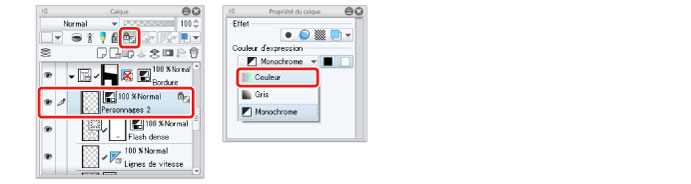
8Colorez les lignes principales et les zones en monochrome du calque « Personnages 2 » avec des outils tels que [Aquarelle] et [Aérographe].

9Les lignes principales du personnage sont maintenant mises en couleur.
