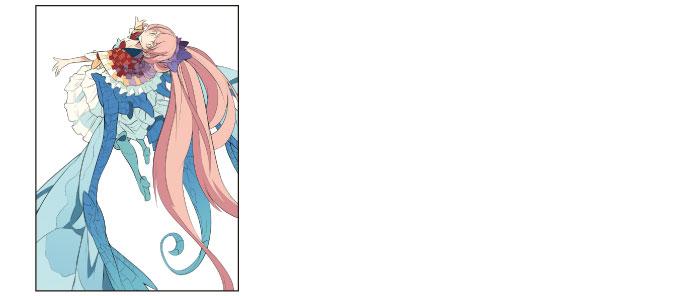
기타 다른 부분의 채색
레이어를 추가하고 옷의 다른 부분도 칠해갑니다.
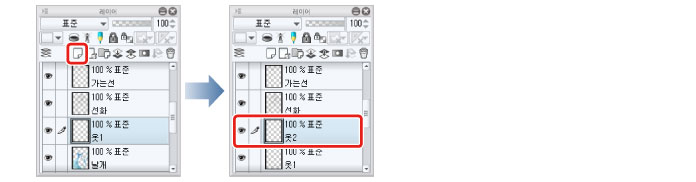
1[레이어]팔레트의 [신규 래스터 레이어]를 클릭하고 레이어를 만듭니다. 작성된 레이어의 레이어명을 더블클릭하고 레이어명을 "옷2"로 변경합니다.
2[도구]팔레트에서 [채우기]도구를 선택하고 [보조 도구]팔레트에서 [다른 레이어 참조]를 선택합니다. [도구 속성]팔레트에서 [복수 참조]가 ON 상태로 되어 있는지 확인합니다.
|
|
여기서는 머리카락을 채색할 때와 동일한 설정의 도구를 사용했습니다. 자세한 내용은 『기본 채색』→『머리카락 채색』→『도구의 준비』를 참조하세요. |
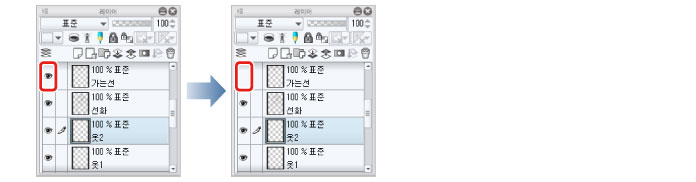
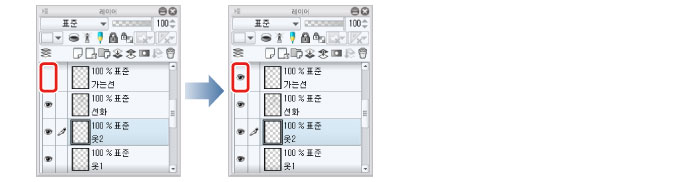
3정해진 범위를 한번에 채우기 위해 [레이어]팔레트에서 "가는선" 레이어를 일시적으로 비표시로 합니다.
4[컬러써클]팔레트에서 그리기색을 선택하고 [채우기]도구에서 스톨에 기본이 되는 색을 지정합니다.
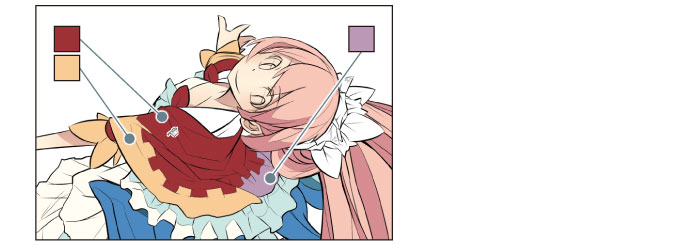
5채색이 끝나면 [레이어]팔레트에서 다시 "가는선" 레이어를 표시합니다.
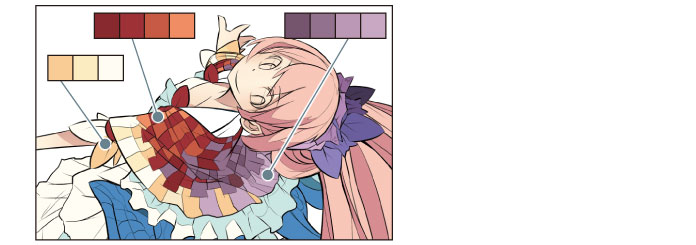
6[컬러써클]팔레트에서 그리기색을 선택하고 [채우기]도구로 격자 모양에 색을 칠해갑니다.
베이스에 칠한 색을 기준으로 어두운 색, 밝은 색을 배색하여 격자 모양을 칠합니다.
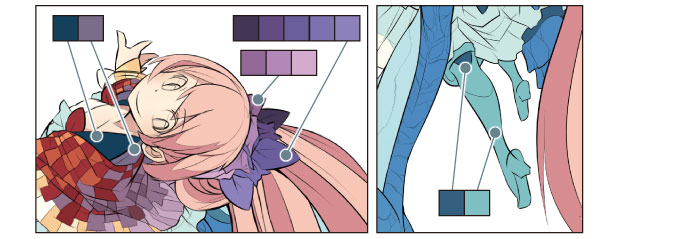
7부츠와 머리 장식 등 다른 부분도 [컬러 서클]팔레트에서 그리기색을 선택하고 [채우기]도구로 채색해 갑니다.
머리 장식은 안쪽으로 갈수록 어두운 색을 칠해 입체감을 표현합니다.
8[도구]팔레트에서 [펜]도구를 선택하여 덜 칠한 부분이나 [채우기]도구로는 나누어 칠할 수 없는 부분을 채색해 갑니다.
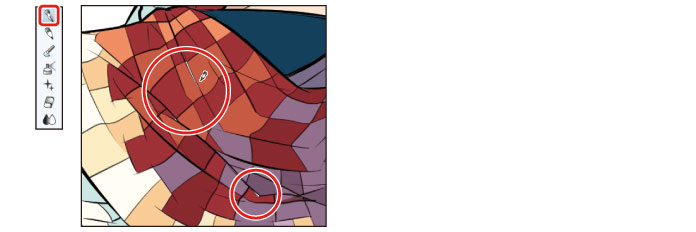
9옷에 색이 들어갔습니다.