


마무리
마지막으로 배경을 칠하고 필터로 효과를 더해갑니다.
배경 만들기
CLIP STUDIO PAINT의 소재를 이용하여 일러스트의 배경을 만듭니다.
1[레이어]팔레트에서 "밑그림" 레이어를 선택하고 [신규 래스터 레이어]를 클릭합니다.
작성된 레이어의 레이어명을 더블클릭하고 레이어명을 "배경"으로 변경합니다.
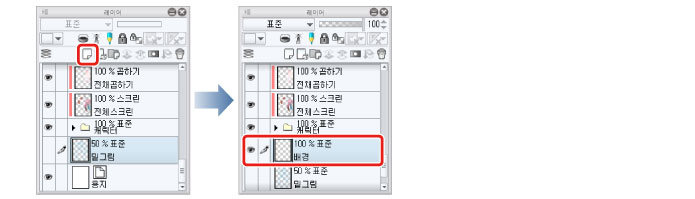
2[도구]팔레트에서 [그라데이션]도구를 선택하고 [보조 도구]팔레트에서 [낮 하늘]을 선택합니다.

3 [그라데이션]도구로 캔버스 위에서 아래로 드래그하여 그라데이션을 만듭니다.

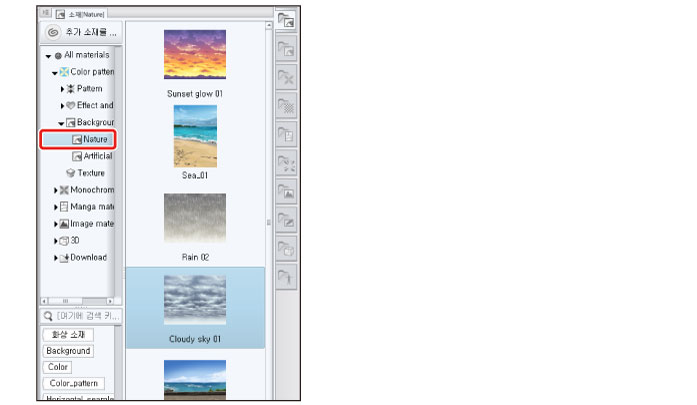
4[소재]팔레트의 트리에서 [Color pattern] → [Background] → [Nature]를 선택합니다.
|
|
[소재]팔레트가 표시되어 있지 않은 경우 [창]메뉴 → [소재] → [소재 [Color pattern]]을 선택합니다. |
5"Cloudy sky 01"을 캔버스로 드래그하여 붙여넣습니다.
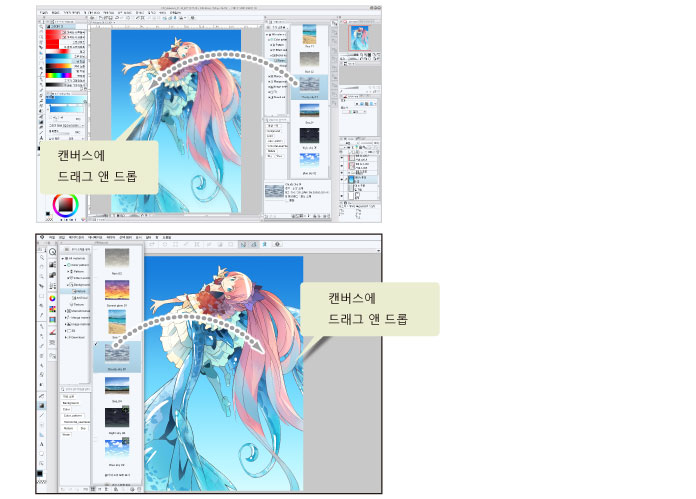
"Cloudy sky 01"은 [레이어]팔레트의 제일 하단에 붙여넣기 때문에 붙여 넣은 직후에는 "배경" 레이어에 가려져 보이지 않습니다.
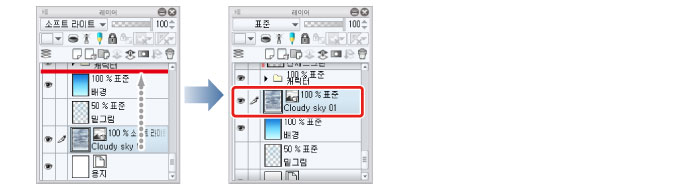
6[레이어]팔레트에서 "Cloudy sky 01" 레이어가 "배경" 레이어 위에 오도록 레이어의 순서를 변경합니다.
|
|
iPad를 사용하는 경우 레이어 오른쪽의 그립을 드래그하면 레이어를 이동할 수 있습니다. 자세한 내용은 『CLIP STUDIO PAINT에서 일러스트를 그려 보자 기본편』→『세부를 그려 넣기』→『눈동자 그리기(레이어 결합)』→『흰자위 그리기』→『Tips: iPad에서 레이어를 이동할 수 없는 경우』를 참조하십시오. |
7"Cloudy sky 01" 레이어의 [합성 모드]를 [소프트 라이트]로 변경합니다.
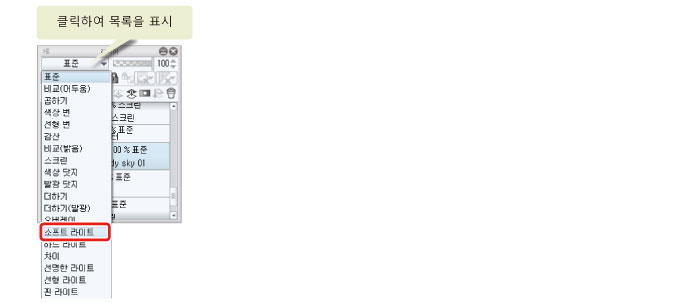
8"Cloudy sky 01"가 배경 레이어의 그라데이션이 합성되어 푸른 하늘과 같은 색이 됩니다.

이와 같이 레이어의 [합성 모드]를 변경하여 다른 레이어의 색과 합성하는 것으로 소재를 전혀 다른 느낌으로 바꿀 수 있습니다.